- BizOffice 블로그 · 기능활용 팁
- 게시일
업무일지는 회사마다 작성하는 방식이 다릅니다. 보고 주기도, 일지에 담기는 항목도 회사마다 다릅니다.
그래서 도구를 새로 들일 때는 결국 쓰던 양식을 다시 만들어야 하는 것은 아닌지부터 걱정하게 됩니다.
아래에서는 주기·양식·재사용·열람 확인·외부 공유·회의록 여섯 가지로 나누어, 비즈오피스 업무일지가 각 상황에서 어떻게 쓰이는지 정리했습니다.
보고 주기가 여러 개일 때
일일 보고만 쓰는 회사는 드뭅니다. 주간 보고가 따로 있고, 월말에는 월간 보고를, 분기와 연말에는 또 다른 보고를 씁니다.
이 보고들이 한 게시판에 섞이면 나중에 찾을 때 제목을 하나씩 열어 봐야 합니다.
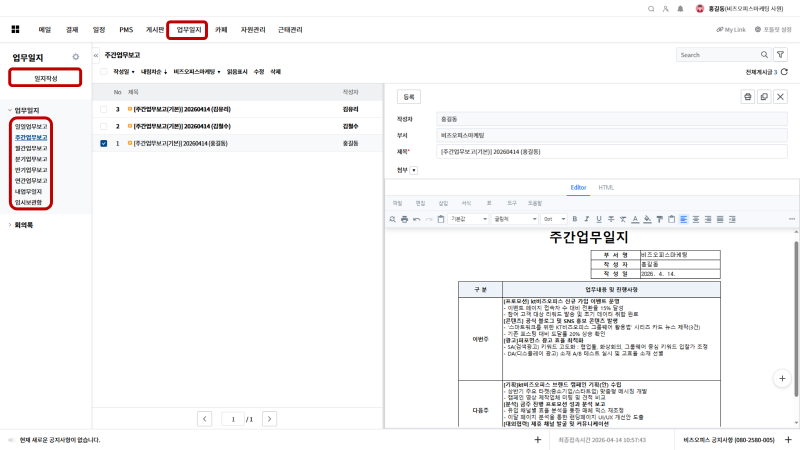
비즈오피스 업무일지는 일일·주간·월간·분기·반기·연간 업무보고를 좌측 메뉴에서 주기별로 나눠 둡니다. 지난 분기 보고를 찾을 때 분기 메뉴만 열면 되고, 주기마다 쌓인 기록이 그대로 이력이 됩니다. 작성 중인 글은 임시보관함에 두었다가 이어서 쓸 수 있습니다.
회사 양식을 그대로 쓰고 싶을 때
양식은 회사가 오래 다듬어 온 결과물입니다. 항목 순서 하나에도 이유가 있어서, 새 도구에 맞춰 양식을 바꾸면 쓰는 사람이 먼저 불편해집니다.
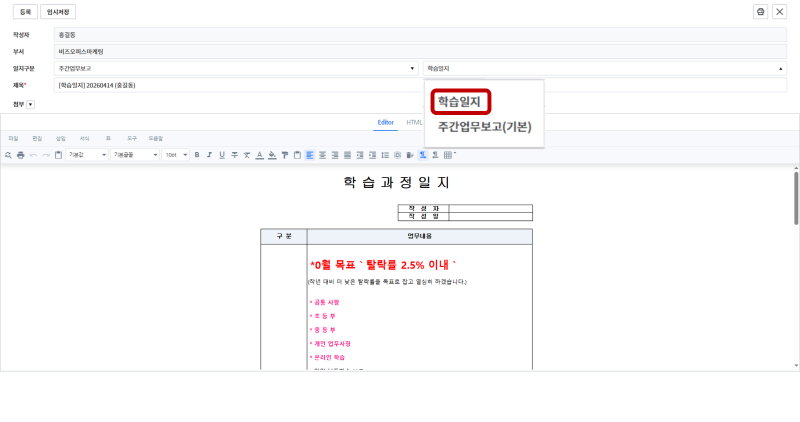
비즈오피스는 기본 제공 양식 외에 회사에서 쓰던 양식을 등록해 두고 골라 쓸 수 있습니다. 일지 작성 화면의 양식 선택에서 기본 양식과 회사 양식이 함께 나오므로, 작성자는 목록에서 고르기만 하면 됩니다.
본문은 에디터로 편집하고, 필요하면 HTML 탭으로 직접 손볼 수도 있습니다.
매번 새로 쓰기가 부담스러울 때
주간 보고는 지난주와 이번 주 내용이 상당 부분 이어집니다. 그런데도 매번 빈 화면에서 시작하면, 지난주에 무엇을 썼는지 찾아보는 일부터 하게 됩니다.
비즈오피스 업무일지에는 재사용 기능이 있습니다. 이미 등록한 일지를 불러와 바뀐 부분만 고쳐 새 회차로 올릴 수 있습니다. 쌓인 보고가 많을수록 매번 새로 쓰는 부담이 줄어듭니다.
읽었는지 확인하고 싶을 때
보고를 올리고 나면 아무 반응이 없을 때가 많습니다. 읽었는지 직접 묻자니 번거롭고, 묻지 않자니 제대로 전달됐는지 알 수 없습니다.
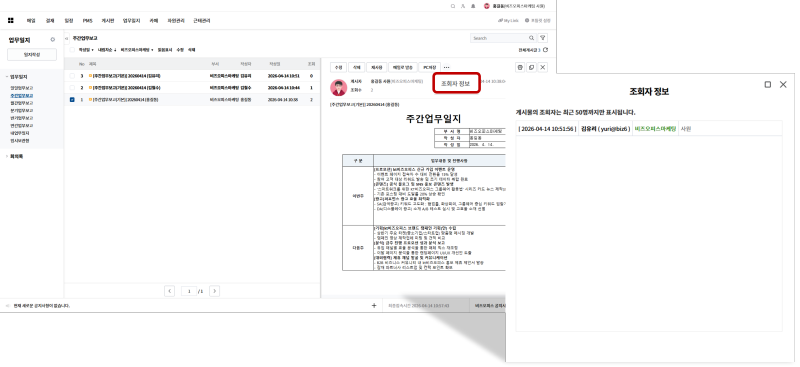
비즈오피스 업무일지는 조회자 정보로 누가 언제 읽었는지 보여 줍니다. 조회 일시와 이름·부서·직급이 목록으로 남아, 따로 물어보지 않아도 전달 여부를 확인할 수 있습니다. 목록에는 최근 조회자 50명까지 표시됩니다.
읽은 사람은 그 자리에서 의견을 남길 수 있어, 보고와 피드백이 한 화면에서 이어집니다.
밖으로 보내야 할 때
보고를 받아야 할 사람이 늘 시스템 안에 있는 것은 아닙니다. 협력사나 외부 담당자에게는 결국 메일로 보내거나 파일로 건네야 합니다.
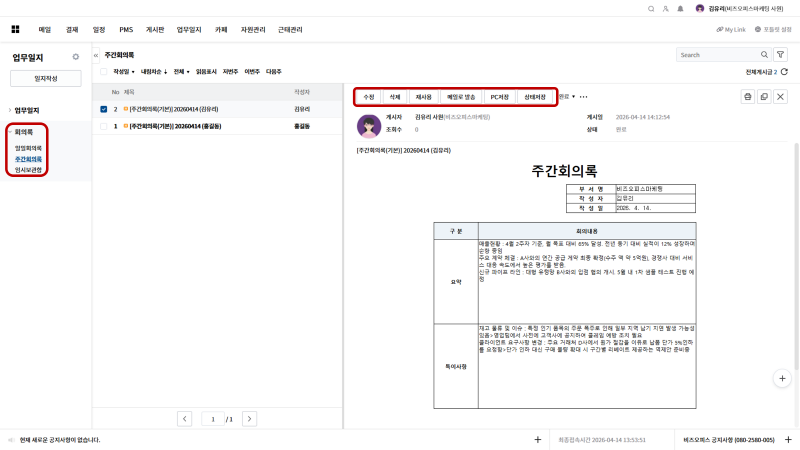
작성한 일지는 메일로 발송할 수 있습니다. 받는 사람과 참조를 지정하면 일지 내용이 그대로 본문에 실려 나갑니다. 파일로 남겨야 할 때는 PC저장으로 내려받습니다. 같은 내용을 다시 옮겨 적을 일이 줄어듭니다.

회의 기록을 남길 때
회의록은 쓰는 것보다 나중에 찾는 것이 어렵습니다. 개인 메모나 메일함에 흩어져 있으면, 담당자가 바뀔 때 기록도 함께 흩어집니다.
비즈오피스 업무일지에는 회의록이 함께 들어 있습니다. 영업회의록·주간회의록처럼 종류를 나눠 쌓을 수 있고, 회의록에도 재사용·메일 발송·PC저장이 그대로 적용됩니다. 상태저장으로 진행과 완료를 표시해 두면 다른 작성자도 어디까지 정리됐는지 알 수 있습니다.
조직 안에 기록이 남으므로 담당자가 바뀌어도 지난 논의를 다시 찾아볼 수 있습니다.
상황별로 정리한 업무일지 활용 기준
| 이럴 때 | 확인할 점 | 비즈오피스 업무일지 |
|---|---|---|
| 보고 주기가 여러 개 | 주기별로 나눠 쌓이는가 | 일일·주간·월간·분기·반기·연간 메뉴 분리 |
| 쓰던 양식이 있다 | 회사 양식을 그대로 쓰는가 | 기본 양식 + 회사 양식 등록 후 선택 |
| 매주 비슷한 내용 | 이전 회차를 다시 쓰는가 | 재사용으로 불러와 수정 후 등록 |
| 전달 여부가 궁금 | 읽음 확인이 되는가 | 조회자 정보(최근 50명)·의견 등록 |
| 외부 공유가 필요 | 밖으로 내보낼 수 있는가 | 메일 발송·PC저장 |
| 회의 기록 관리 | 한곳에 모이는가 | 회의록 종류별 보관·상태저장(진행/완료) |
열람 범위는 관리자 설정을 따릅니다. 같은 부서원끼리 열람하도록 두거나, 조직도에서 특정 직원에게 타 부서 업무일지 보기 권한을 줄 수도 있습니다. 회사 방침에 맞춰 조정하면 됩니다.
자주 묻는 질문
Q. 회사 고유 업무일지 양식을 그대로 옮길 수 있나요?
가능합니다. 기본 제공 양식 외에 회사 양식을 등록해 두면 작성 화면의 양식 목록에서 골라 쓸 수 있습니다. 본문은 에디터로 편집하고 HTML 탭에서 직접 손볼 수도 있습니다.
Q. 지난주 보고를 불러와 이어서 쓸 수 있나요?
가능합니다. 재사용 기능으로 이미 등록한 일지를 불러와 바뀐 부분만 고쳐 새로 등록하면 됩니다. 작성 중인 글은 임시보관함에 저장해 두었다가 이어서 쓸 수 있습니다.
Q. 내 보고를 누가 읽었는지 확인할 수 있나요?
확인할 수 있습니다. 조회자 정보에 조회 일시와 이름·부서·직급이 남으며, 최근 조회자 50명까지 표시됩니다. 열람자는 의견을 남길 수 있습니다.
정리하면
업무일지 도구를 고를 때 갈리는 지점은 기능의 개수가 아니라 우리가 쓰던 방식을 그대로 옮길 수 있는가입니다.
주기가 여러 개면 주기대로 나뉘어야 하고, 양식이 있으면 그 양식을 써야 하며, 매주 반복되는 내용은 다시 쓰지 않아야 합니다.
비즈오피스 업무일지는 여섯 가지 주기와 회사 양식, 재사용, 조회자 정보, 메일 발송, 회의록을 한 메뉴 안에 두고 있습니다. 프로젝트 단위로 진행 상황을 함께 관리하고 싶다면 프로젝트 화면을 언제 무엇으로 보는지 정리한 글도 함께 살펴보시길 권해 드립니다.
우리 회사 보고 양식에 맞춰 어떻게 옮길지 함께 정리해 드립니다.
부담 없이 문의해 주세요.
[도입 상담: 080-567-0700]

함께 보면 좋은 콘텐츠
프로젝트 관리 도구를 도입하면 진행 상황이 저절로 보일까요?
목적에 따라 어떤 프로젝트 화면을 여는지 정리
여러 팀이 함께 하는 프로젝트, 진행 상황은 어디서 확인하나요?
여러 팀의 진행 상황을 한 화면에 모으는 방법
일잘러의 비밀병기 PMS로 누락없이 관리하기
대시보드·간트차트·칸반보드로 업무를 챙기는 기본 흐름
#해시태그 : #업무일지 #업무일지양식 #업무일지프로그램 #주간업무보고 #일일업무보고 #업무보고양식 #회의록 #회의록양식 #회의록작성 #업무보고 #업무공유 #팀협업 #그룹웨어추천 #전자결재추천 #근태관리추천 #협업툴추천 #그룹웨어 #전자결재 #웹메일 #협업툴 #클라우드그룹웨어 #근태관리 #비즈오피스 #중소기업그룹웨어 #인사담당자 #총무담당자 #스타트업