- BizOffice 블로그 · 기능활용 팁
- 게시일
프로젝트관리 도구를 도입하면 진행 상황이 저절로 보인다고 여기기 쉽습니다.
그런데 막상 열어 보면 화면이 여러 개입니다.
어느 화면을 언제 여는지 정해 두지 않으면, 도구를 도입하고도 결국 담당자에게 다시 물어보게 됩니다.
화면이 여러 개인 데는 이유가 있습니다. 팀이 궁금해하는 것이 때마다 다르기 때문입니다.
아래에서는 주간 점검·매일 아침·진행률 갱신·되짚기 네 장면으로 나누어,
비즈오피스 프로젝트관리에서 어떤 화면을 열면 되는지 짚어 보겠습니다.

같은 프로젝트인데 화면이 나뉘는 이유
한 프로젝트를 두고도 팀장이 궁금한 것과 실무자가 궁금한 것은 다릅니다.
팀장은 마감이 밀리지 않는지를 먼저 보고, 실무자는 오늘 손대야 할 일이 무엇인지를 먼저 봅니다.
하나의 화면에 두 가지를 모두 담으면 어느 쪽도 편하지 않습니다.
비즈오피스 프로젝트관리는 업무를 프로젝트·그룹·업무 세 단계로 담습니다.
프로젝트라는 큰 서랍 안에 그룹이라는 칸을 두고, 그 칸에 개별 업무가 들어가는 구조입니다.
그리고 프로젝트 하나를 열면 피드·간트차트·칸반보드·일정·파일 다섯 개 탭이 나타납니다.
같은 업무를 탭만 바꿔 다른 관점으로 확인할 수 있습니다.
주간 점검 전에는 간트차트
주간 점검에서 확인해야 할 것은 대체로 두 가지입니다.
무엇이 언제 끝나는지, 그리고 앞선 일이 밀려 뒤 일정까지 흔들리지는 않는지입니다.
이때 필요한 것은 오늘의 세부 상황이 아니라 기간의 배열입니다.
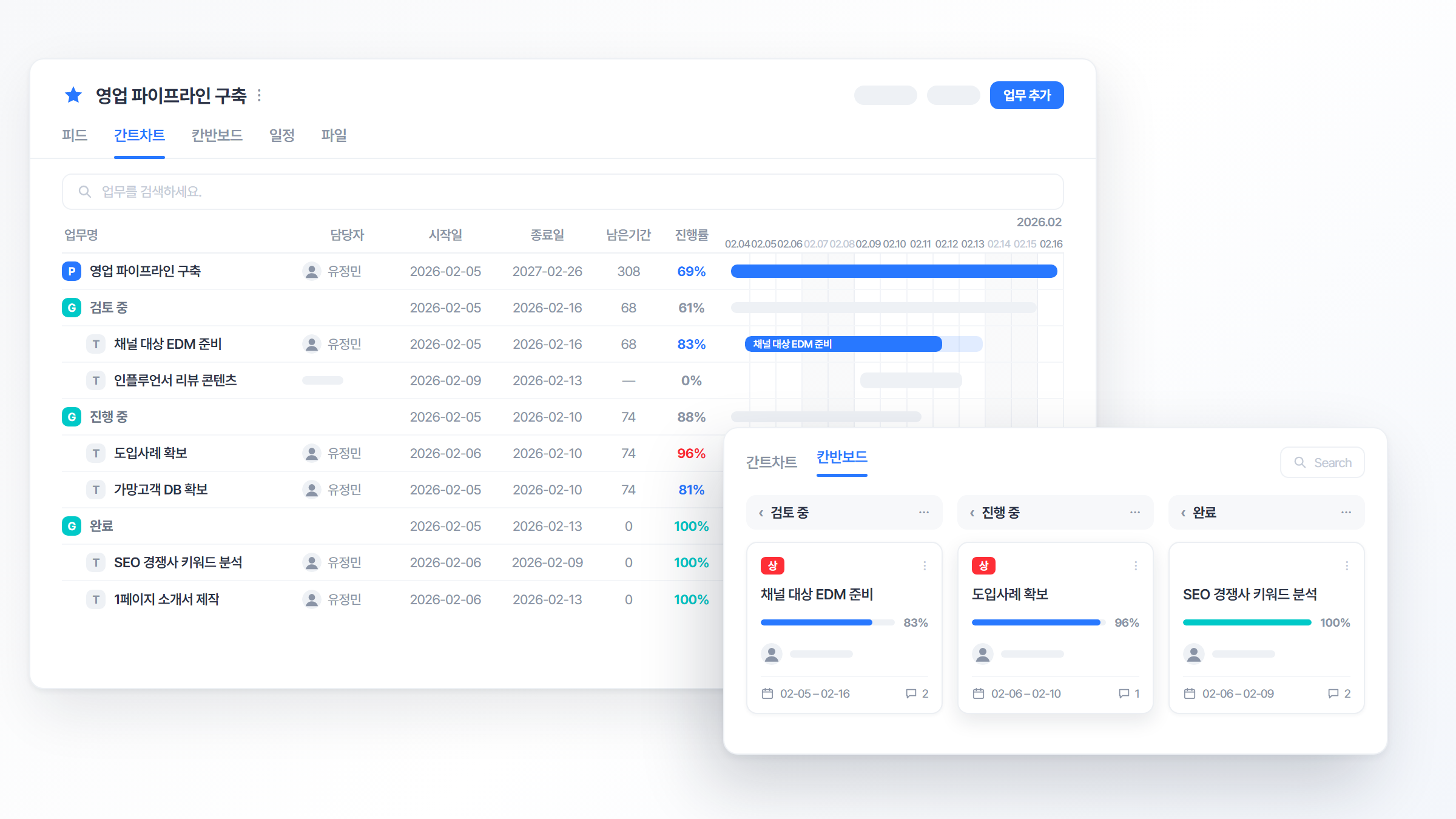
비즈오피스의 간트차트 탭은 업무 한 건을 한 줄로 보여 줍니다.
한 줄 안에 업무명·담당자·시작일·종료일·남은 기간·진행률이 놓이고, 오른쪽에는 그 기간이 막대로 이어집니다.
위에서 아래로 훑으면 어느 일이 언제 끝나는지가 순서대로 들어옵니다.
검색과 필터로 볼 업무만 추릴 수 있고, 엑셀 출력으로 표를 내려받아 회의 자료에 붙일 수도 있습니다.
매일 아침에는 칸반보드
하루 단위로 궁금한 것은 마감이 아니라 상태입니다.
지금 어느 단계에 몇 건이 몰려 있는지, 누가 무엇을 붙들고 있는지를 짧게 확인하고 하루를 시작하게 됩니다.
칸반보드 탭은 업무를 카드로 세워 단계별로 늘어놓습니다.
카드 한 장에는 우선순위 뱃지·제목·설명 요약·진행률 바·담당자 아바타·기간·댓글 수가 함께 담깁니다.
카드가 놓이는 칸의 이름은 팀이 직접 정합니다.
'검토 중 → 진행 중 → 완료'처럼 우리 팀이 실제로 쓰는 말로 단계를 세우면, 카드가 어디에 쌓여 있는지만 봐도 오늘 손봐야 할 지점이 드러납니다.
숫자를 갱신할 때는 업무 진행률
진행률은 누가 적느냐보다 누가 합치느냐에서 일이 늘어납니다.
담당자마다 다른 곳에 숫자를 적어 두면, 누군가는 그 숫자를 모아 전체를 다시 정리해야 합니다.
이 정리 작업이 주마다 반복되면 적지 않은 시간이 들어갑니다.
비즈오피스에서는 담당자가 자기 업무의 진행률을 직접 입력하고 저장합니다.
이렇게 입력한 하위 업무의 진행률은 그 업무가 속한 그룹과 프로젝트의 진행률로 모입니다.
담당자가 자기 숫자만 갱신하면 위쪽 화면이 따라 움직이므로, 전체 합계를 다시 계산하는 사람을 따로 두지 않아도 됩니다.
지난 일을 되짚을 때는 피드와 이력
일이 끝난 뒤에는 성격이 다른 질문이 나옵니다.
"이 결정은 언제 내려졌지", "그때 받은 최종 파일이 어디 있지" 같은 것들입니다.
이 답을 찾느라 대화방을 거슬러 올라가다 보면 시간이 훌쩍 지나갑니다.
비즈오피스 프로젝트관리는 업무 상태가 바뀌면 그 변경 이력을 자동으로 남깁니다.
언제 무엇이 어떻게 바뀌었는지가 쌓이므로 흐름을 되짚기 쉽습니다.
프로젝트 소식과 논의는 피드 탭에, 오간 산출물은 파일 탭에 모입니다.
업무마다 댓글을 달아 맥락을 이어 갈 수 있고, 담당자에게는 알림이 갑니다.
장면별로 정리한 화면 선택 기준
| 이럴 때 | 알고 싶은 것 | 비즈오피스에서 여는 화면 |
|---|---|---|
| 주간 점검 회의 전 | 무엇이 언제 끝나고, 순서가 밀리지 않았는지 | 간트차트 탭 — 타임라인 막대·남은 기간 |
| 매일 아침 | 지금 어느 단계에 몇 건이 걸려 있는지 | 칸반보드 탭 — 단계별 카드·우선순위 |
| 내 업무를 마쳤을 때 | 내 진행 정도를 어떻게 반영하는지 | 업무 진행률 입력·저장 후 상위 화면 확인 |
| 자료를 다시 찾을 때 | 그때 오간 논의와 최종 산출물 | 피드 탭·파일 탭 |
| 프로젝트가 끝난 뒤 | 언제 무엇이 바뀌었는지 | 업무 상태 변경 이력 |
이 다섯 장면을 팀 규칙으로 한 번 정해 두면, 이후에는 "어디서 보면 되나요"를 묻는 일이 줄어듭니다. 도구를 새로 도입할 때보다 어느 화면을 언제 여는지 합의할 때 체감이 크게 달라집니다.
자주 묻는 질문
Q. 간트차트와 칸반보드를 각각 다른 도구로 준비해야 하나요?
아닙니다.
비즈오피스 프로젝트관리에서는 같은 프로젝트를 간트차트 탭과 칸반보드 탭으로 전환해 볼 수 있습니다.
일정의 큰 흐름은 간트차트에서, 지금 어느 단계에 무엇이 있는지는 칸반보드에서 확인하면 됩니다.
Q. 업무가 많아지면 필요한 것만 골라 볼 수 있나요?
간트차트 탭의 검색과 필터로 볼 업무를 추릴 수 있습니다.
정리한 표는 엑셀로 출력해 회의 자료에 그대로 쓸 수 있습니다.
Q. 지난 프로젝트에서 무엇이 언제 바뀌었는지 확인할 수 있나요?
업무 상태가 바뀌면 변경 이력이 자동으로 남습니다.
오간 논의는 피드 탭에, 산출물은 파일 탭에 모여 있어 지난 흐름을 되짚기 쉽습니다.
정리하면
프로젝트관리에서 화면이 여러 개인 것은 기능이 많아서가 아니라,
팀이 묻는 질문이 때마다 다르기 때문입니다.
큰 일정은 간트차트에서, 오늘의 상태는 칸반보드에서, 지나간 흐름은 피드와 이력에서 확인하면 됩니다.
비즈오피스 프로젝트관리는 같은 프로젝트를 탭만 전환해 다른 관점으로 볼 수 있게 구성했습니다.
여러 팀이 함께 참여하는 프로젝트라면 여러 팀의 진행 상황을 한 화면에 모으는 방법도 함께 살펴보시길 권해 드립니다.
어떤 화면 구성이 우리 팀에 맞을지 함께 정리해 드립니다.
부담 없이 문의해 주세요.
[도입 상담: 080-567-0700]
함께 보면 좋은 콘텐츠
여러 팀이 함께 하는 프로젝트, 진행 상황은 어디서 확인하나요?
여러 팀의 진행 상황을 프로젝트 화면 하나로 모으는 방법
일잘러의 비밀병기 PMS로 누락없이 관리하기
대시보드·간트차트·칸반보드로 업무를 챙기는 기본 흐름
쉽고 편리하게 업무일지로 업무 생산성 극대화하기
팀장과 팀원이 업무일지로 진행 내용을 주고받는 방법
#해시태그 : #프로젝트관리 #프로젝트관리툴 #프로젝트관리프로그램 #간트차트 #칸반보드 #업무진행률 #업무관리 #업무관리프로그램 #프로젝트일정관리 #업무진행상황 #팀협업 #프로젝트협업 #그룹웨어추천 #전자결재추천 #근태관리추천 #협업툴추천 #그룹웨어 #전자결재 #웹메일 #협업툴 #클라우드그룹웨어 #근태관리 #비즈오피스 #중소기업그룹웨어 #인사담당자 #프로젝트팀장