- BizOffice 블로그 · 기능활용 팁
- 게시일
여러 팀이 함께 진행하는 프로젝트는 일정이 얽히거나 진행 상황을 한눈에 파악하기 어려운 경우가 많습니다.
비즈오피스 그룹웨어의 프로젝트 관리(PMS) 기능은 일정과 진행 상황을 한 화면에 모아, 업무를 나누고 소통하는 과정을 돕습니다. 주요 화면과 활용 방법을 정리했습니다.
프로젝트는 어떻게 만들고 관리하나요?
대시보드에서 전체 프로젝트를 한눈에 확인하고, 새 프로젝트 추가로 앞으로 진행할 프로젝트를 등록할 수 있습니다. 프로젝트 정보를 입력한 뒤 확인을 누르면 추가됩니다.
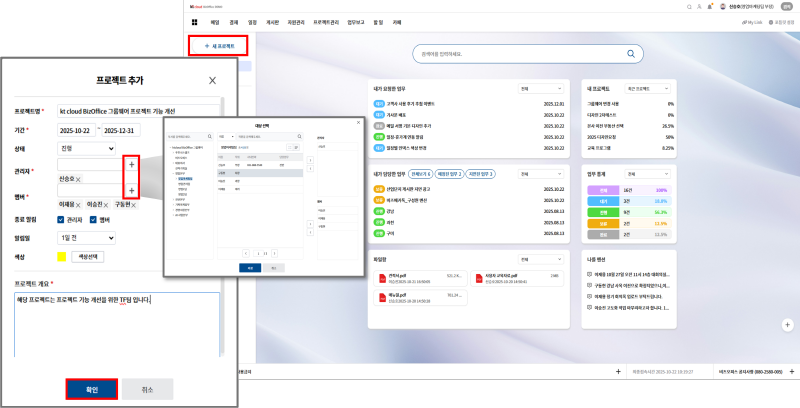
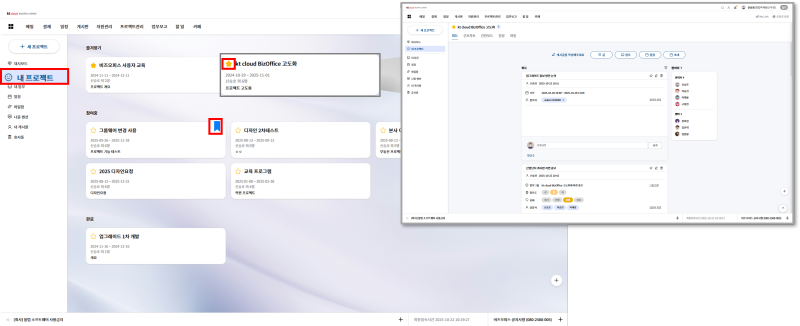
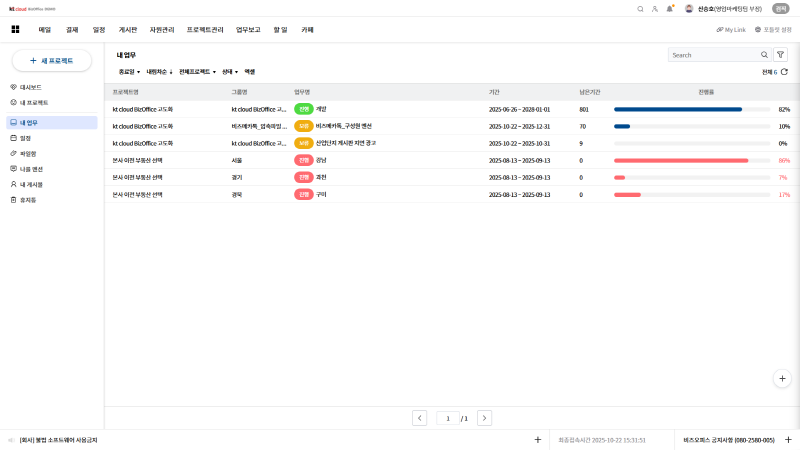
구성원은 조직도를 기반으로 등록되어 있어 간편하게 검색해 추가할 수 있습니다. 내 프로젝트에서는 즐겨찾기·북마크·참여중·완료 기준으로 자신이 속한 프로젝트를 구분해 관리할 수 있습니다.
진행 상황은 어디서 한눈에 보나요?
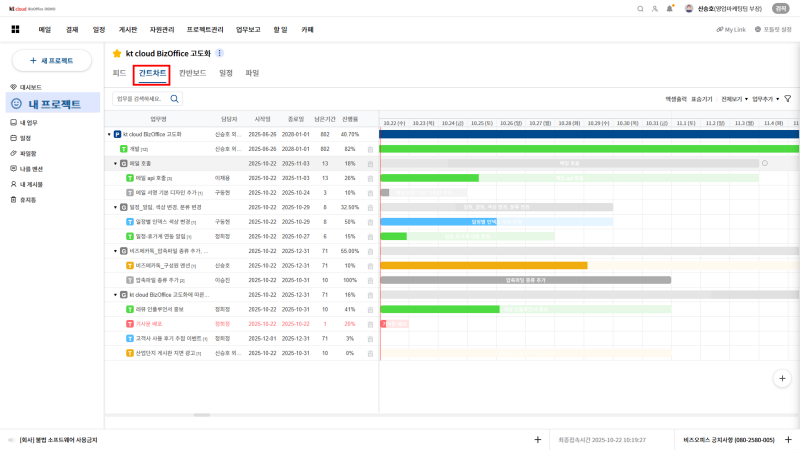
간트차트에서 프로젝트 전체 일정과 진척도를 한눈에 확인할 수 있습니다. 팀원별 담당 업무를 구분하고, 업무 중요도에 따라 색상으로 진척도와 담당자를 파악할 수 있습니다.
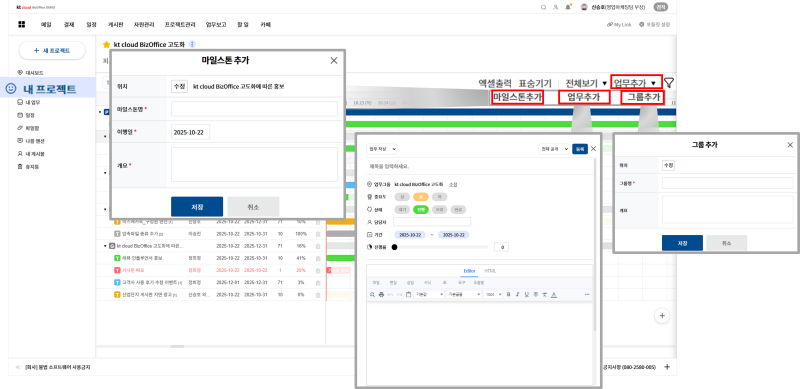
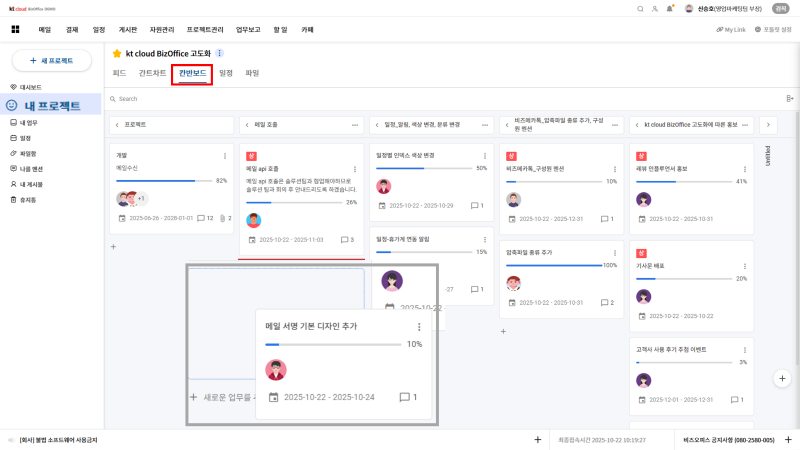
상단 탭에서 마일스톤·업무·그룹을 추가할 수 있습니다. 칸반보드는 업무의 진행 단계를 보드 형태로 나누어 보여 주며, 각 업무를 카드로 확인하고 마우스 드래그로 옮길 수 있습니다.
협업과 공유는 어떻게 하나요?
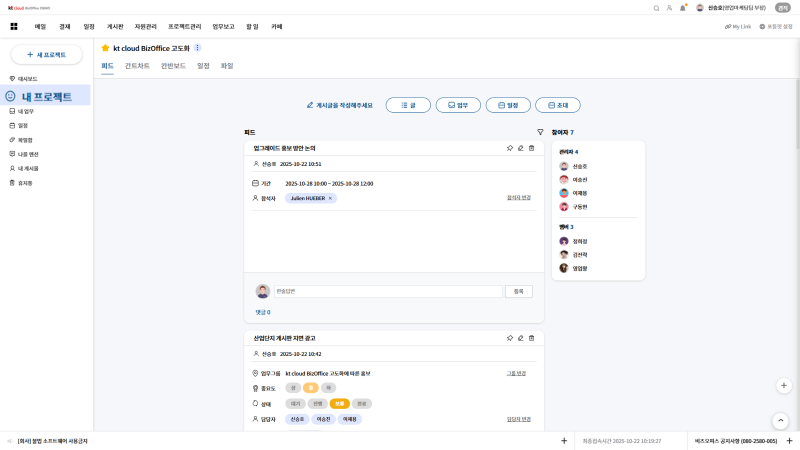
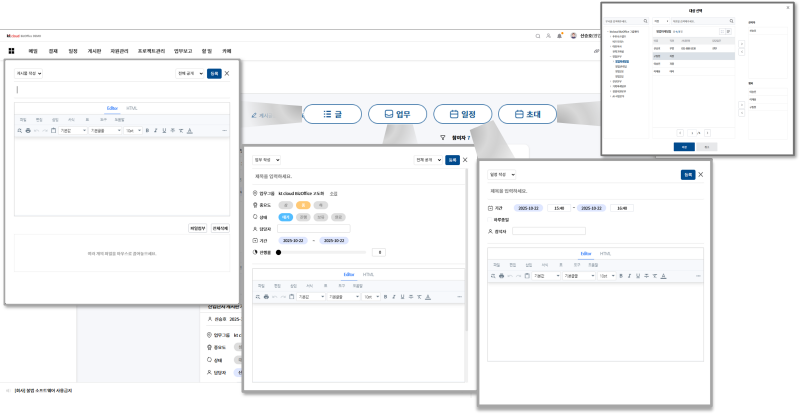
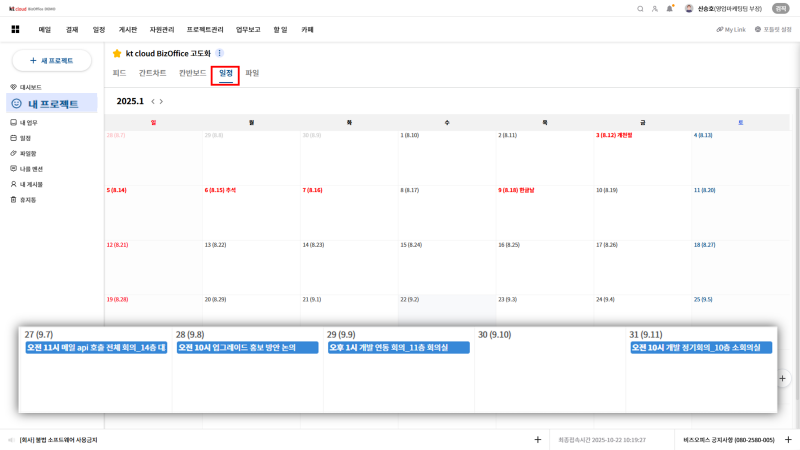
피드의 글·공지로 전체 공지나 게시물을 작성하고, 일정으로 회의나 프로젝트 일정을 구성원과 공유할 수 있습니다. 초대를 통해 프로젝트 구성원을 추가할 수도 있습니다.
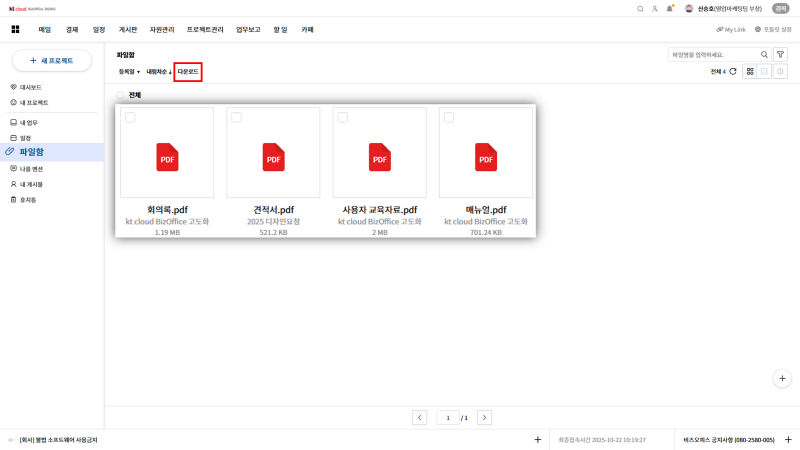
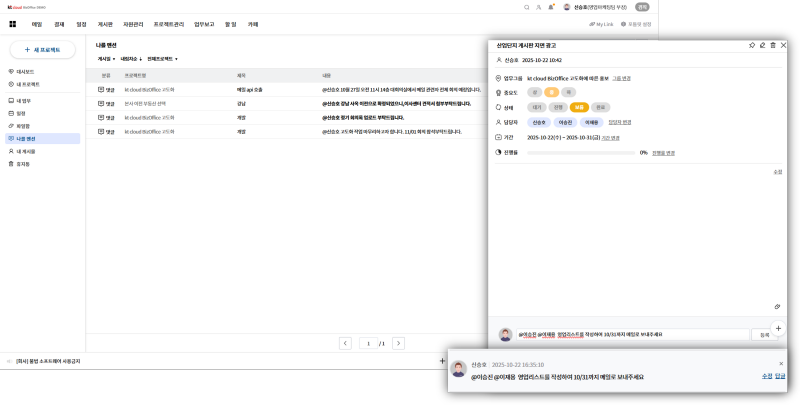
파일함에서는 프로젝트에 올라온 파일을 모아 내려받을 수 있고, @멘션으로 팀원을 직접 언급하며 실시간으로 소통할 수 있습니다.
자주 묻는 질문
Q. 프로젝트 구성원은 어떻게 추가하나요?
A. 조직도를 기반으로 구성원을 검색해 추가하거나, 초대를 통해 프로젝트에 참여시킬 수 있습니다.
Q. 여러 프로젝트의 진행 상황을 한눈에 볼 수 있나요?
A. 간트차트에서 전체 일정과 진척도를, 칸반보드에서 업무의 진행 단계를 확인할 수 있습니다.
Q. 프로젝트 파일과 대화는 어디서 관리하나요?
A. 파일함에서 프로젝트에 올라온 파일을 모아 관리하고, 피드와 @멘션으로 공지·소통을 진행할 수 있습니다.
함께 보면 좋은 콘텐츠
· 프로젝트 관리 도구를 도입하면 진행 상황이 저절로 보일까요?
· 여러 팀이 함께 하는 프로젝트, 진행 상황은 어디서 확인하나요?
상담 문의 : 080-567-0700
최신 갱신일 : 2026-09-29