- BizOffice 블로그 · 기능활용 팁
- 게시일
비밀번호 하나만으로 그룹웨어에 로그인하는 환경에서는, 계정 정보가 한 번 노출되면 메일·문서·전자결재까지 함께 열릴 수 있습니다.
최근 기업을 노린 계정 탈취 시도가 늘면서, 로그인 단계에서 본인을 한 번 더 확인하는 절차의 중요성이 커지고 있습니다.
비즈오피스 그룹웨어는 비밀번호에 더해 캡챠와 OTP로 한 단계 더 확인하는 '로그인 2차 인증'을 제공합니다. 설정 위치와 두 방식의 차이를 정리했습니다.
2차 인증은 왜 필요할까요?
2차 인증은 비밀번호 입력 뒤에 본인만 확인할 수 있는 절차를 한 단계 더 두는 로그인 방식입니다.
비밀번호가 노출되더라도 추가 확인 단계를 통과하지 못하면 로그인이 완료되지 않아, 계정 도용으로 인한 정보 유출 위험을 줄일 수 있습니다.
2차 인증은 어디서 설정하나요?
관리자 페이지에서 관리자 > 필수설정 > 로그인 2차 인증 항목을 통해 설정할 수 있습니다.
'캡챠 사용'과 'OTP 사용' 중 회사에 맞는 방식을 선택해 적용합니다.

캡챠와 OTP는 어떻게 다를까요?
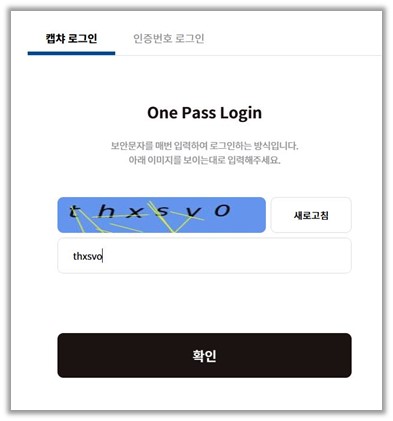
캡챠는 로그인 시 화면에 표시되는 보안문자 이미지를 입력하거나, 메일로 받은 인증번호를 입력해 본인을 확인하는 방식입니다.

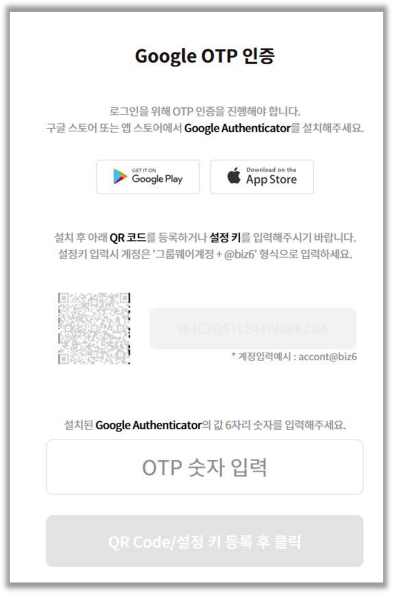
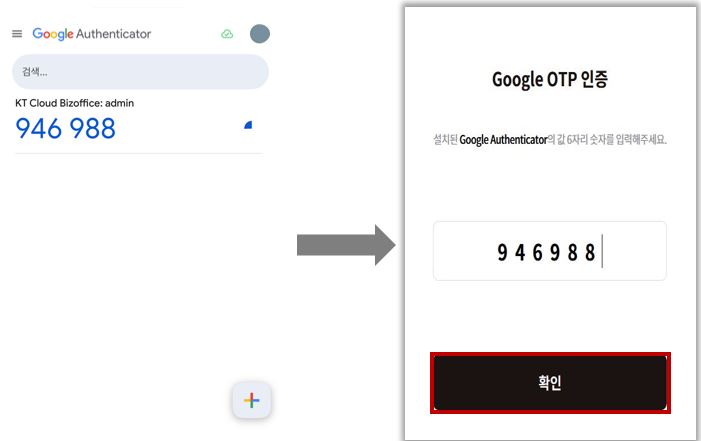
OTP는 스마트폰에 'Google Authenticator' 앱을 설치한 뒤, 앱으로 QR 코드를 스캔하고 표시되는 인증 숫자를 입력하는 방식입니다.
자주 묻는 질문
Q. 2차 인증은 누가 설정하나요?
A. 그룹웨어 관리자가 설정합니다. 관리자 > 필수설정 > 로그인 2차 인증에서 사용 여부와 방식(캡챠·OTP)을 지정할 수 있습니다.
Q. OTP를 사용하려면 무엇이 필요한가요?
A. 스마트폰에 'Google Authenticator' 앱을 설치하면 됩니다. 앱스토어나 플레이스토어에서 내려받아 QR 코드를 스캔한 뒤, 앱에 표시되는 숫자를 로그인 화면에 입력합니다.
Q. 캡챠 인증은 어떤 방식으로 진행되나요?
A. 로그인할 때 화면에 표시되는 보안문자 이미지를 입력하거나, 메일로 받은 인증번호를 입력하는 방식으로 진행됩니다.
함께 보면 좋은 콘텐츠
· 공동인증서, 안전하게 관리하는 방법은? 기업 공동인증서 관리 7가지
· AI·제로트러스트 기반 데이터 보호 - DocStory 엔드포인트 보안
상담 문의 : 080-567-0700
최신 갱신일 : 2026-09-29