- BizOffice 블로그 · 기능활용 팁
- 게시일
업무 메일을 보낼 때마다 이름·직책·부서·연락처를 반복해서 입력하다 보면, 같은 내용을 계속 적는 일이 번거롭게 느껴질 수 있습니다.
서명 정보가 누락되거나 담당자마다 형식이 달라지면, 회사의 통일된 이미지에도 영향을 줄 수 있습니다.
비즈오피스 그룹웨어의 메일 서명 기능을 활용하면 필요한 정보를 자동으로 추가할 수 있어, 빠르고 일관된 메일 작성이 가능합니다. 설정 방법을 정리했습니다.
메일 서명은 어디서 설정하나요?
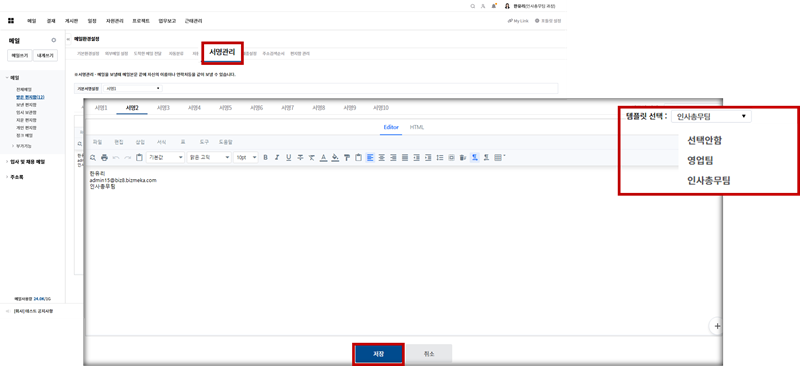
메일 화면 상단의 톱니바퀴 > 서명관리에서 설정할 수 있습니다.
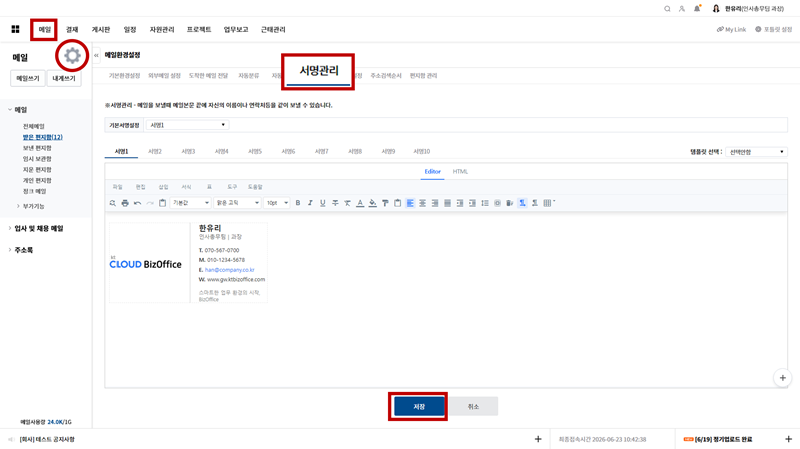
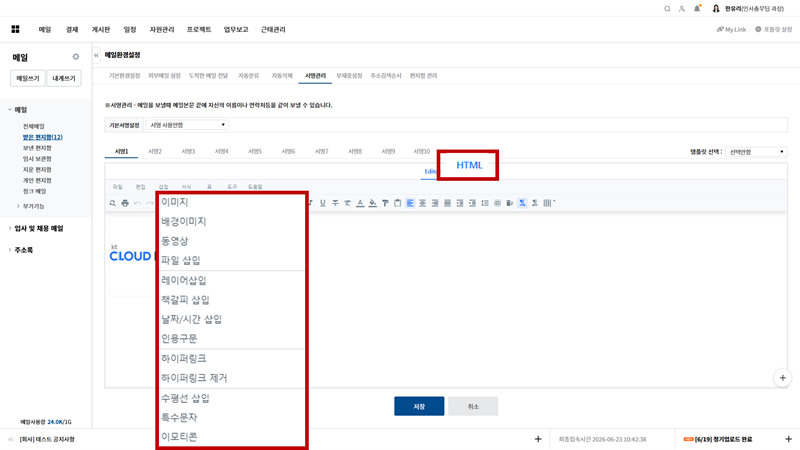
서명은 최대 10개까지 등록할 수 있어, 업무 상황에 맞게 나누어 활용할 수 있습니다. 이미지와 HTML 형식으로도 등록할 수 있습니다.
부서별로 서명을 통일할 수 있나요?
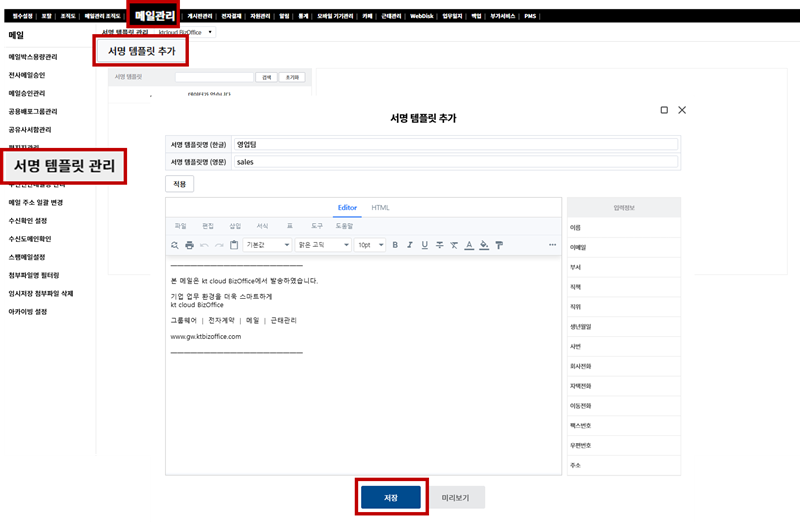
관리자 페이지의 관리자 > 메일 > 서명 템플릿 관리에서 영업·고객지원·인사 등 부서별 서명 템플릿을 설정할 수 있습니다.
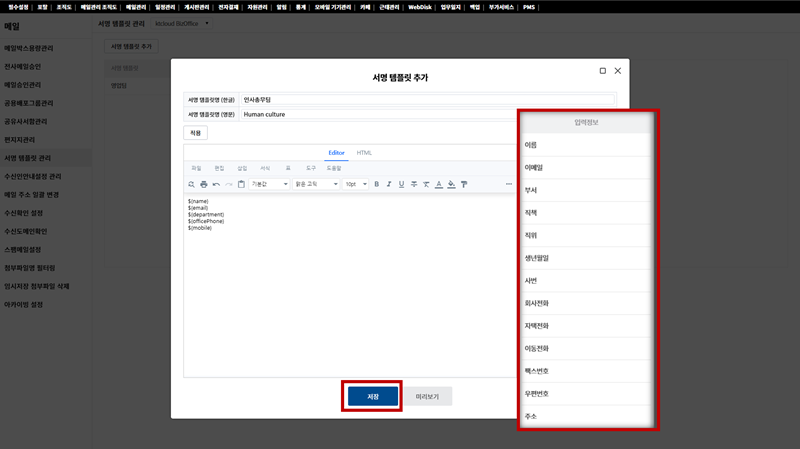
이름·부서 같은 사용자 속성값은 일일이 입력하지 않아도 자동으로 불러와 채워집니다. 사용자는 서명관리 옆 템플릿 선택에서 적용된 서명을 확인할 수 있습니다.
자주 묻는 질문
Q. 메일 서명은 몇 개까지 등록할 수 있나요?
A. 최대 10개까지 등록할 수 있습니다. 업무 상황에 따라 여러 서명을 나누어 사용할 수 있습니다.
Q. 이미지나 HTML 형식의 서명도 등록할 수 있나요?
A. 가능합니다. 텍스트뿐 아니라 이미지와 HTML 형식으로도 서명을 등록할 수 있습니다.
Q. 부서별로 서명 형식을 통일하려면 어떻게 하나요?
A. 관리자 > 메일 > 서명 템플릿 관리에서 부서별 템플릿을 설정하면 됩니다. 사용자 속성값은 자동으로 채워집니다.
함께 보면 좋은 콘텐츠
· 메일 편지지 기능으로 업무 메일 작성 시간 단축하기
· 자주 보내는 메일주소, 매번 검색하시나요? 메일 간편주소록 활용법
· 메일 첨부파일 미리보기, 다운로드 없이 바로 확인하세요
상담 문의 : 080-567-0700
최신 갱신일 : 2026-09-29