- BizOffice 블로그 · 기능활용 팁
- 게시일
이메일을 보내다 보면 개인 메일을 전사에 발송하거나, 회사의 민감한 정보가 담긴 파일을 잘못 첨부해 급하게 회수 버튼을 누른 경험이 한 번쯤 있으실 겁니다.
이런 실수를 줄이기 위해, 회사가 허용한 메일만 나가도록 발송에 조건을 거는 '승인메일' 기능을 소개합니다.
승인메일이란 무엇인가요?
'승인메일'은 회사 관리자가 외부·내부로 나가는 메일에 승인 절차를 두는 메일 기능입니다. 승인자가 내용을 검토해 승인한 메일만 발송됩니다.
중요한 회사 기밀 정보의 유출을 막아야 한다면, '승인메일'로 발송 단계에서 한 번 더 점검할 수 있습니다.
승인메일은 어떻게 설정하나요?
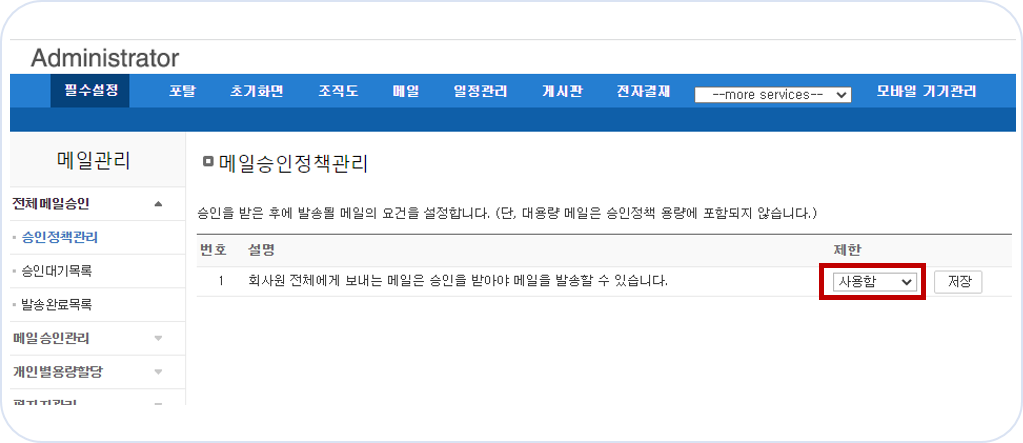
관리자페이지 > 메일승인정책관리 메뉴에서 전사로 나가는 메일이 승인을 거치도록 발송제한여부를 설정할 수 있습니다.
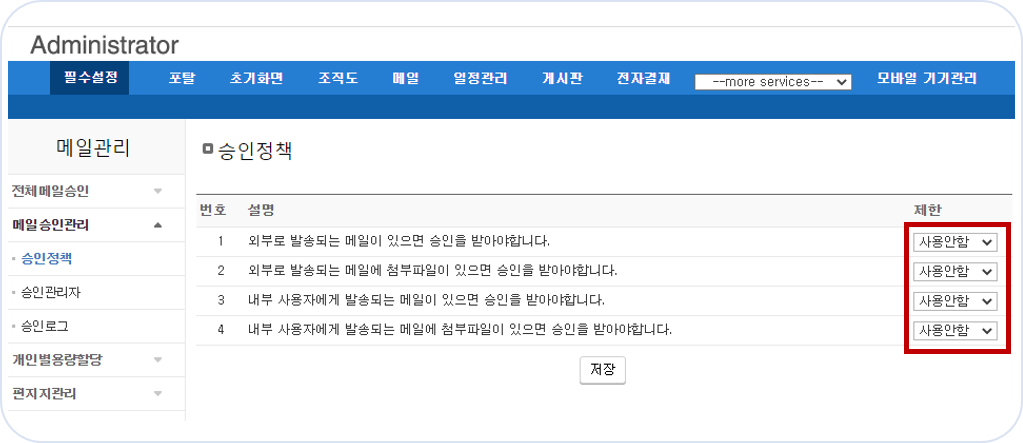
관리자페이지 > 메일승인관리 > 승인정책 메뉴에서는 외부·내부로 나가는 메일의 내용이나 첨부파일을 승인자가 한 번 더 검토한 뒤 발송하도록 설정할 수 있습니다.
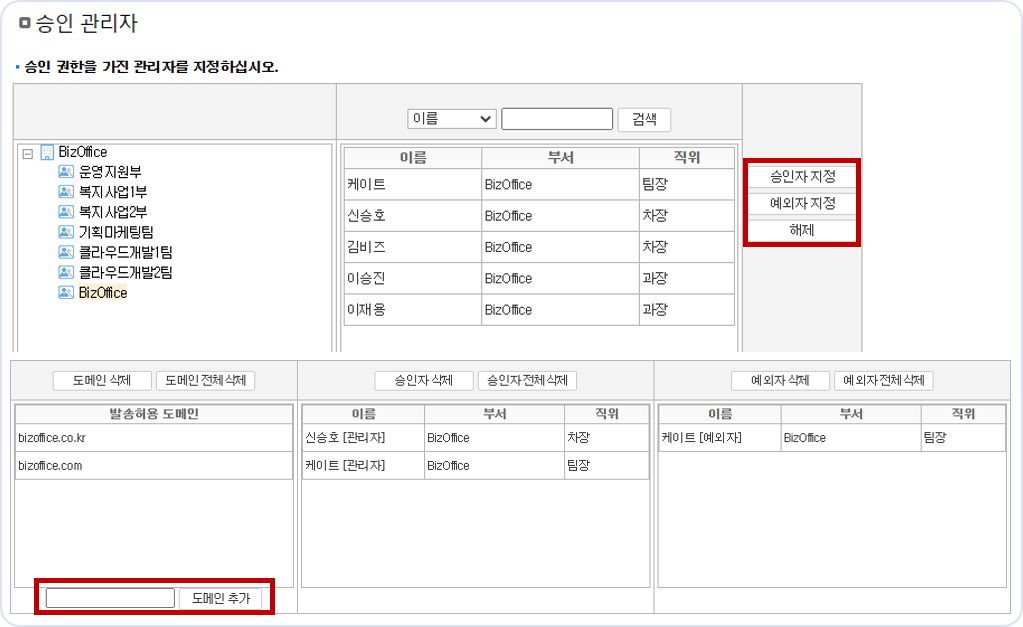
승인 권한을 가진 관리자는 관리자페이지 > 메일승인관리 > 승인관리자 메뉴에서 지정합니다. 이곳에서 승인 권한을 갖는 승인자, 별도 승인 없이 발송할 수 있는 예외자, 발송허용 도메인을 설정할 수 있습니다.
승인 후 메일은 어떻게 발송되나요?
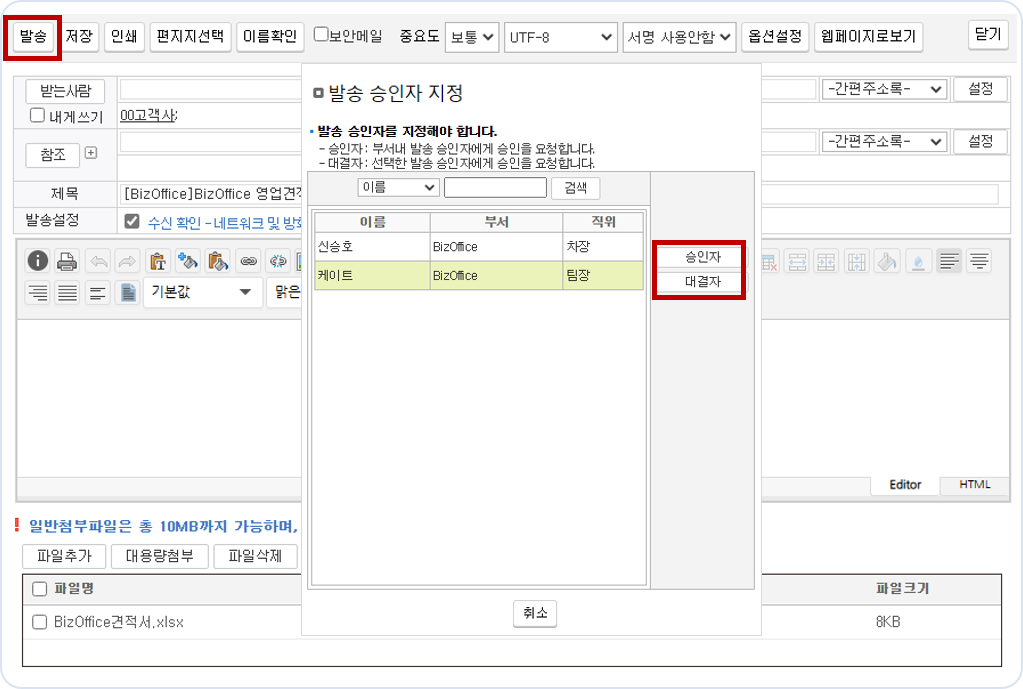
관리자가 승인정책을 설정하면, 메일을 보낼 때 발송 승인자를 지정하는 팝업창이 나타납니다. 부서 내 승인자가 1명이면 '승인자' 버튼을, 2명 이상이면 승인자를 선택한 뒤 '대결자' 버튼을 누릅니다.
승인자를 지정해 메일을 보내면, 승인자는 전자우편 > 발송승인대기 메뉴에서 승인이 필요한 메일 목록을 확인할 수 있습니다. 메일을 확인한 뒤 발송수락을 하거나, 검토가 더 필요하면 발송거부를 눌러 작성자에게 의견을 전달할 수 있습니다.

지금까지 '승인메일'로 안전하게 메일을 보내는 방법을 살펴봤습니다. 이 기능을 활용해 더 안전한 메일 업무 환경을 만들어 보시기 바랍니다.
자주 묻는 질문
Q. 보안메일과 승인메일은 무엇이 다른가요?
A. 보안메일은 발신자가 개별 메일에 암호를 걸고 열람 허용 횟수·기간을 정해 보내는 발송 설정이고, 승인메일은 관리자가 메일 발송 전 승인 절차를 두는 회사 정책입니다.
Q. 승인메일은 어떤 메일에 적용되나요?
A. 관리자 메일 설정에서 전사메일승인은 임직원 전체에게 보내는 메일에, 메일승인관리는 외부 또는 내부 사용자에게 보내는 메일에 적용합니다. 정책별 적용 여부는 관리자가 정합니다.
Q. 공유사서함에서 보낸 메일도 승인을 받아야 하나요?
A. 아니요. 공유사서함에서 발송되는 메일은 승인 절차를 거치지 않습니다.
함께 보면 좋은 콘텐츠
상담 문의 : 080-567-0700
최신 갱신일 : 2026-09-28