- BizOffice 블로그 · 기능활용 팁
- 게시일
그룹웨어에서 거래처·부서·개인 연락처를 관리하더라도, 아웃룩으로 메일을 주고받을 때마다 주소가 없어 매번 복사해 붙여 넣는 일이 반복됩니다. 외근이나 출장 중에는 더 번거롭게 느껴집니다.
비즈오피스 그룹웨어 주소록을 아웃룩으로 간편하게 옮기는 방법을 정리했습니다.
그룹웨어 주소록을 어떻게 내보내나요?
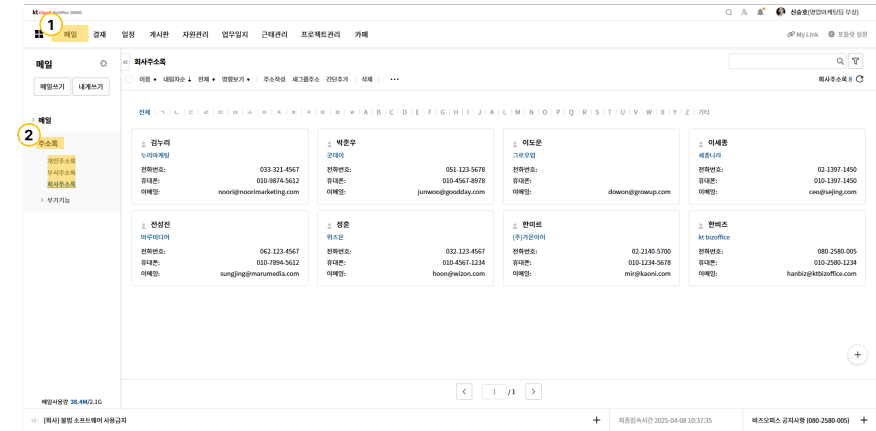
비즈오피스 그룹웨어의 메일 > 주소록 탭에서 내보낼 주소록을 선택합니다. 개인·부서·회사 주소록 중 옮길 대상을 고른 뒤, 상단 메뉴의 점 3개에서 내보내기를 선택하면 주소록이 엑셀(CSV) 파일로 내려받아집니다.


아웃룩으로 어떻게 가져오나요?
아웃룩에서 파일 > 열기 및 내보내기 > 가져오기/내보내기를 선택합니다. 가져오기 > 다른 프로그램이나 파일 > 쉼표로 구분된 값을 고른 뒤, 내려받은 CSV 파일을 지정합니다.
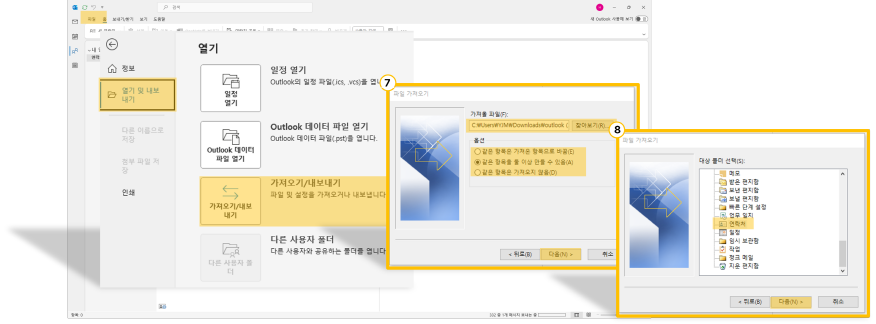

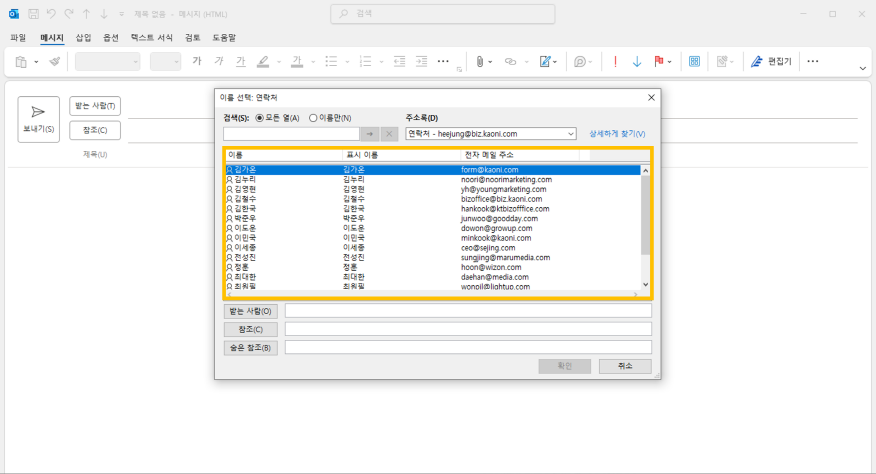
대상 폴더에서 연락처를 선택하고, 사용자 지정 필드 매칭에서 그룹웨어 순서에 맞게 필드를 맞춘 뒤 마침을 누르면 업로드가 완료됩니다. 이후 메일 작성 시에도 등록된 연락처를 확인할 수 있어 오발송을 줄일 수 있습니다.

자주 묻는 질문
Q. 주소록은 어떤 형식으로 내보내지나요?
A. 메일 > 주소록에서 내보내기를 선택하면 엑셀(CSV) 파일로 내려받아집니다.
Q. 아웃룩에서 어떻게 가져오나요?
A. 아웃룩 파일 > 열기 및 내보내기 > 가져오기/내보내기에서 '쉼표로 구분된 값'을 선택해 CSV 파일을 가져옵니다.
Q. 가져올 때 항목이 어긋나지 않게 하려면요?
A. 사용자 지정 필드 매칭에서 그룹웨어 순서에 맞게 필드를 맞춘 뒤 마침을 누르면 됩니다.
함께 보면 좋은 콘텐츠
· POP3, IMAP연동하기 이메일 관리의 최적 솔루션
· 자주 보내는 메일주소, 매번 검색하시나요? 메일 간편주소록 활용법
상담 문의 : 080-567-0700
최신 갱신일 : 2026-09-29