- BizOffice 블로그 · 기능활용 팁
- 게시일
담당 업무가 바뀌어 부서 이동을 앞두고 있거나, 휴직이나 퇴사로 맡고 있던 일을 넘겨야 할 때가 있습니다. 이럴 때는 그동안 처리한 전자결재 완료 문서를 후임자나 이관할 부서에 넘겨야 원활하게 업무를 이어갈 수 있습니다.
완료 문서를 한 건씩 저장해서 공유하려면 손이 많이 갑니다. 이 번거로운 과정 없이 문서를 한 번에 넘길 수 있는 완료문서이관 기능을 소개합니다.
완료문서이관은 부서 또는 특정 사용자의 결재완료문서를 이관할 부서에 공유하는 기능입니다. 모든 완료 문서를 넘길 수도 있고 일부만 골라 전달할 수도 있습니다. 퇴사자가 생긴 경우에는 완료문서이관(퇴사자) 기능으로 인계자에게 문서를 공유하여 차질 없이 업무를 진행할 수 있습니다.
부서나 특정 사용자의 완료 문서는 어떻게 이관할까요?
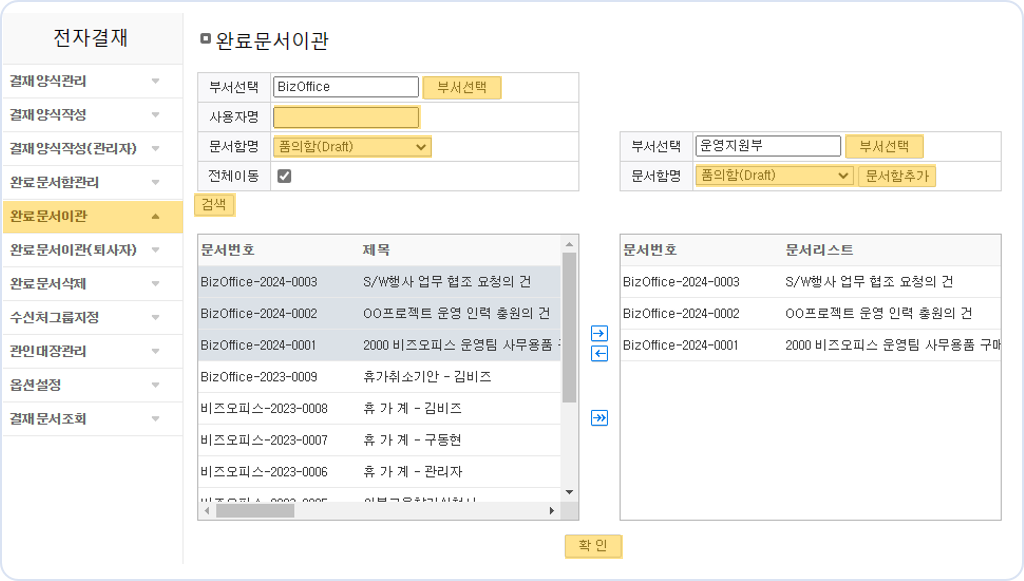
부서 또는 특정 사용자의 완료 문서는 다음 순서로 이관합니다.
① 관리자페이지-전자결재-완료문서이관 메뉴로 이동합니다.
② 부서선택 버튼을 눌러 이관할 부서를 선택합니다.
③ 특정 사용자의 문서만 이관하려면 사용자명을 입력합니다.
④ 완료문서함명을 선택한 뒤 검색 버튼을 누르면 완료문서 리스트가 표시됩니다. (전체 문서를 이관하려면 전체이동 체크박스에 표시합니다.)
⑤ 우측에서 이관할 부서와 문서함명을 선택합니다.
⑥ 좌측 완료문서 리스트에서 이관할 문서를 선택한 뒤 화살표를 눌러 우측 이관할 부서로 옮깁니다.
⑦ 확인 버튼을 눌러 문서를 이관합니다.
퇴사자나 휴직자의 문서는 어떻게 넘길까요?
퇴사자가 발생하거나 휴직 인원이 생겨 대상자를 지정해 이관해야 할 때가 있습니다. 이럴 때는 완료문서이관(퇴사자) 메뉴에서 편리하게 문서를 넘길 수 있습니다.
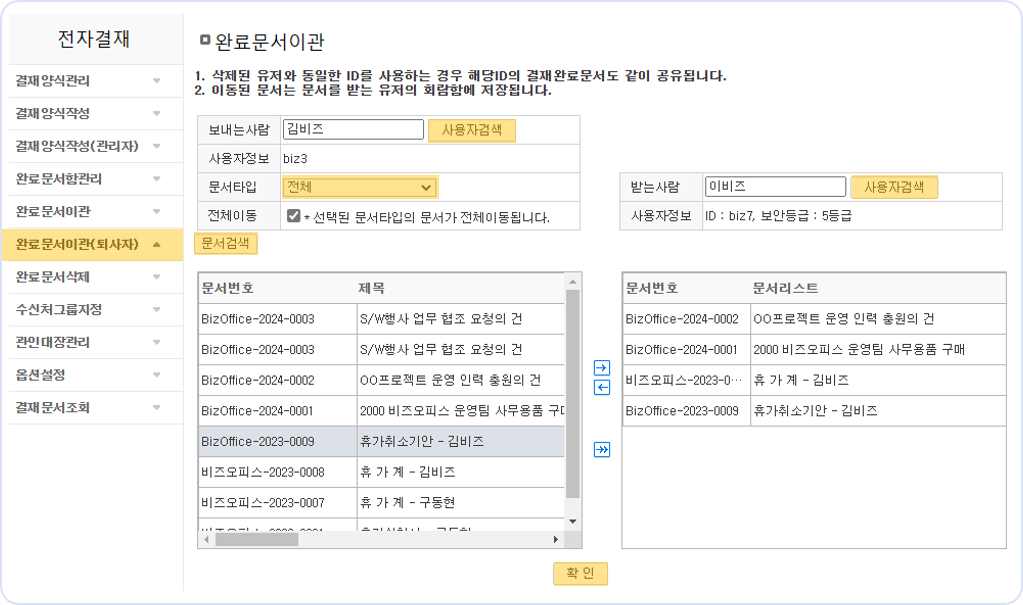
특정 대상자에게 완료 문서를 이관하는 순서는 다음과 같습니다.
① 관리자페이지-전자결재-완료문서이관(퇴사자) 메뉴로 이동합니다.
② 사용자검색 버튼을 눌러 보내는 사람을 선택합니다.
③ 문서타입을 선택한 뒤 문서검색 버튼을 누르면 완료문서 리스트가 표시됩니다. (전체 문서를 이관하려면 전체이동 체크박스에 표시합니다.)
④ 우측 사용자검색 버튼을 눌러 받는사람을 선택합니다.
⑤ 좌측 완료문서 리스트에서 이관할 문서를 선택한 뒤 화살표를 눌러 우측으로 옮깁니다.
⑥ 확인 버튼을 눌러 문서를 이관합니다.
지금까지 완료문서이관 기능으로 번거로운 과정 없이 완료 문서를 이관하는 방법을 살펴보았습니다. 이 기능을 활용하여 인수인계 부담을 줄이고 더 편리한 업무 환경을 만들어 보시기 바랍니다.
자주 묻는 질문
Q. 부서나 특정 사용자의 완료 문서를 한 번에 넘길 수 있나요?
A. 관리자페이지 > 전자결재 > 완료문서이관에서 부서나 특정 사용자의 결재완료문서를 이관할 부서로 옮길 수 있습니다. 전체이동 체크박스로 모든 문서를 한 번에 이관할 수도 있습니다.
Q. 퇴사자의 완료 문서는 어떻게 인계하나요?
A. 완료문서이관(퇴사자) 메뉴에서 보내는 사람과 받는 사람을 지정해 완료 문서를 인계자에게 넘길 수 있습니다.
Q. 일부 문서만 골라 이관할 수도 있나요?
A. 네. 완료문서 리스트에서 이관할 문서만 선택해 옮길 수 있고, 전체이동 체크박스를 사용하면 전체 문서를 한 번에 이관할 수 있습니다.
함께 보면 좋은 콘텐츠
상담 문의 : 080-567-0700
최신 갱신일 : 2026-09-28