- BizOffice 블로그 · 기능활용 팁
- 게시일
전자결재 시스템은 대부분 기본 기능을 갖추고 있습니다. 그래서 도입의 성패는 '어떤 기능이 있는가'가 아니라, 우리 회사가 실제로 결재하는 방식을 그대로 담아낼 수 있는가에서 갈립니다.
기능표를 비교하는 것만으로 결정하면, 도입 이후에야 결재선이 조직과 맞지 않아 병목이 생기거나 우리 양식을 담지 못하는 한계가 드러나기 쉽습니다.
그래서 도입 기준은 결재선, 양식, 기록, 모바일, 연동 다섯 요소로 나누어 보는 편이 정확합니다.
각 요소를 우리 회사 상황에 대입해 점검하는 방법과, 비즈오피스는 이를 어떻게 받아내는지 정리했습니다.
결재선, 우리 조직 구조와 예외까지 담기는가
가장 먼저 확인할 축은 전자결재 결재선입니다.
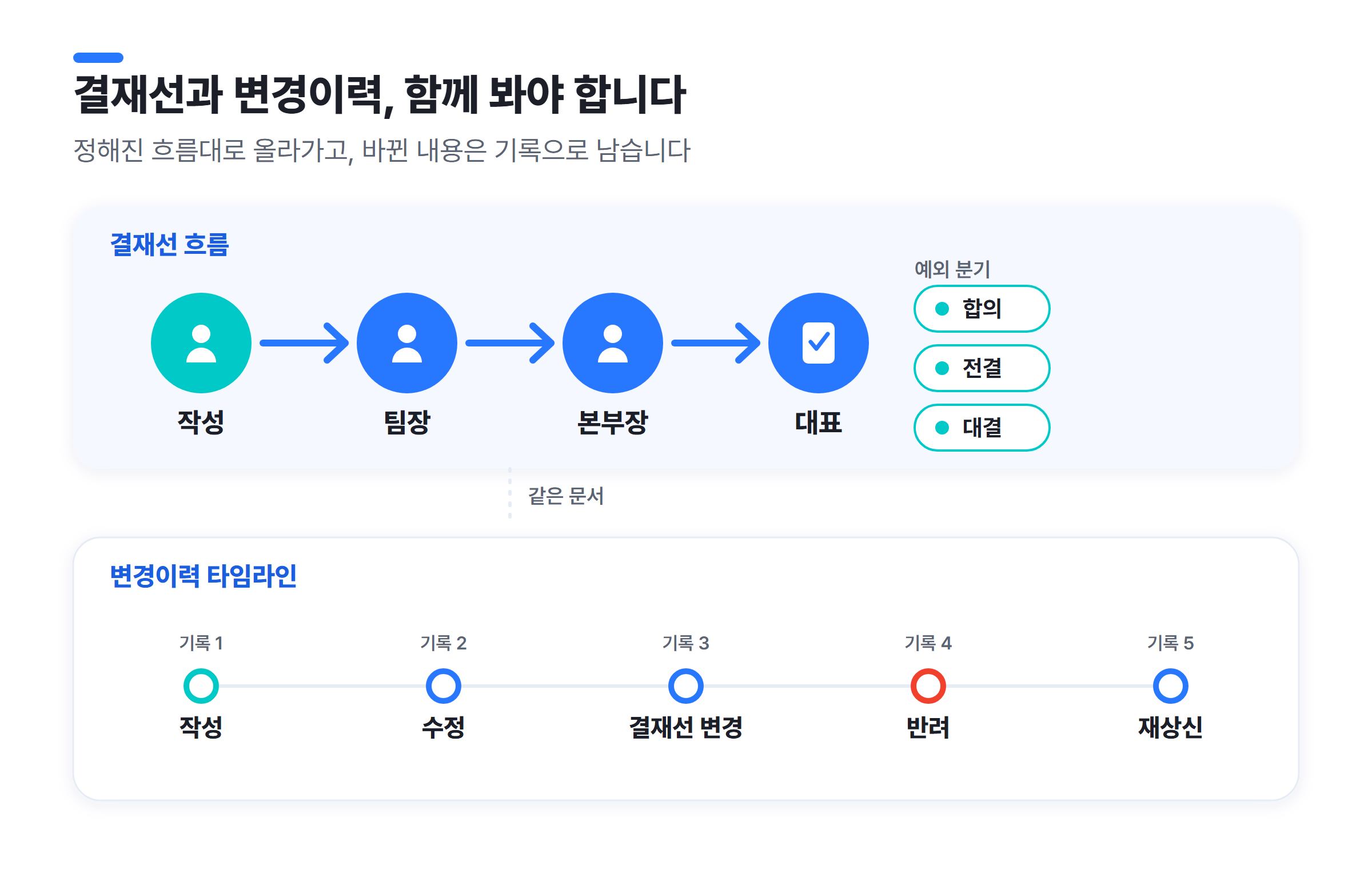
팀장 → 본부장 → 대표로 이어지는 기본 흐름은 어느 시스템이나 지원합니다.
관건은 그 너머입니다.
프로젝트마다 결재선이 달라지는 경우, 합의· 전결· 대결 같은 예외 상황, 결재자· 합의자 수 제약 여부까지 담아낼 수 있어야 우리 방식이 그대로 옮겨집니다.
비즈오피스는 양식별로 결재선을 지정하고, 초기 결재선· 주관부서· 최대 결재자/합의자 수 설정할 수 있습니다.
조직마다 다른 결재 흐름을 양식 단위로 맞춰 담는 구조입니다.
결재양식, 우리 회사 결재 양식을 만들고 표준화할 수 있는가
두 번째 축은 결재양식입니다.
품의서, 생산의뢰서처럼 부서· 업종마다 쓰는 양식이 다르고, 이를 우리 방식대로 만들어 회사 전체가 같은 틀로 쓰도록 표준화할 수 있는지가 도입 이후의 편차를 줄입니다.
비즈오피스는 관리자 화면의 결재양식 작성기로 양식· 필드· 결재흐름을 직접 구성할 수 있습니다.
기본 결재양식이 갖춰져 있어 백지에서 시작하지 않아도 되며,
통합 온보딩(무료) 셋업 단계에서 전담 담당자가 회사 양식· 결재선· 필드를 함께 맞춰 드립니다.
변경이력, 결재 과정이 기록으로 남는가
전자결재는 결재 결과만 남기는 도구가 아닙니다.
누가 언제 결재하고, 수정하고, 반려했는지가 기록으로 남아야 감사나 분쟁 상황에서 근거가 됩니다.
비즈오피스는 결재 변경이력(Diff) 으로 작성· 수정· 결재선 변경· 반려/재상신 이력을 확인할 수 있습니다.
문서가 어떤 과정을 거쳤는지 되짚어 볼 수 있어 결재 흐름의 투명성을 높입니다.
다만 변경이력이 표시되는 범위는 도입 환경에 따라 다를 수 있어, 상담 시 확인하시길 권해 드립니다.
모바일 결재, '어디까지' 처리되는가
모바일 결재는 '되느냐'보다 '어디까지 되느냐' 로 보는 편이 정확합니다.
외부에서 결재 현황만 조회하는 것과, 실제로 승인· 반려까지 처리하는 것은 실무에서 차이가 큽니다.
비즈오피스는 모바일에서 결재문서함 확인, 결재 현황 조회, 승인· 반려까지 처리할 수 있습니다.
여기에 MS Teams 안에서도 인앱 대시보드로 결재문서함과 결재 현황 바로가기를 이용할 수 있어,
자리를 비운 사이에도 결재가 멈추지 않도록 돕습니다.
시스템 연동, 기존 자산과 통합 가능한가
마지막 축은 연동입니다.
회사마다 ERP나 인사 시스템 같은 기존 자산이 있기 때문에, 전자결재를 그 위에 얹어 갈 통로가 있는지를 확인합니다.
비즈오피스는 Office Connect 로 ERP· HR· 무증빙 경비관리· 출입관리 같은 카테고리의 API 연동을 제공합니다. 필요한 시스템과 이어 갈 통로가 마련되어 있어, 기존 업무 환경 위에서 전자결재를 운영할 수 있습니다.
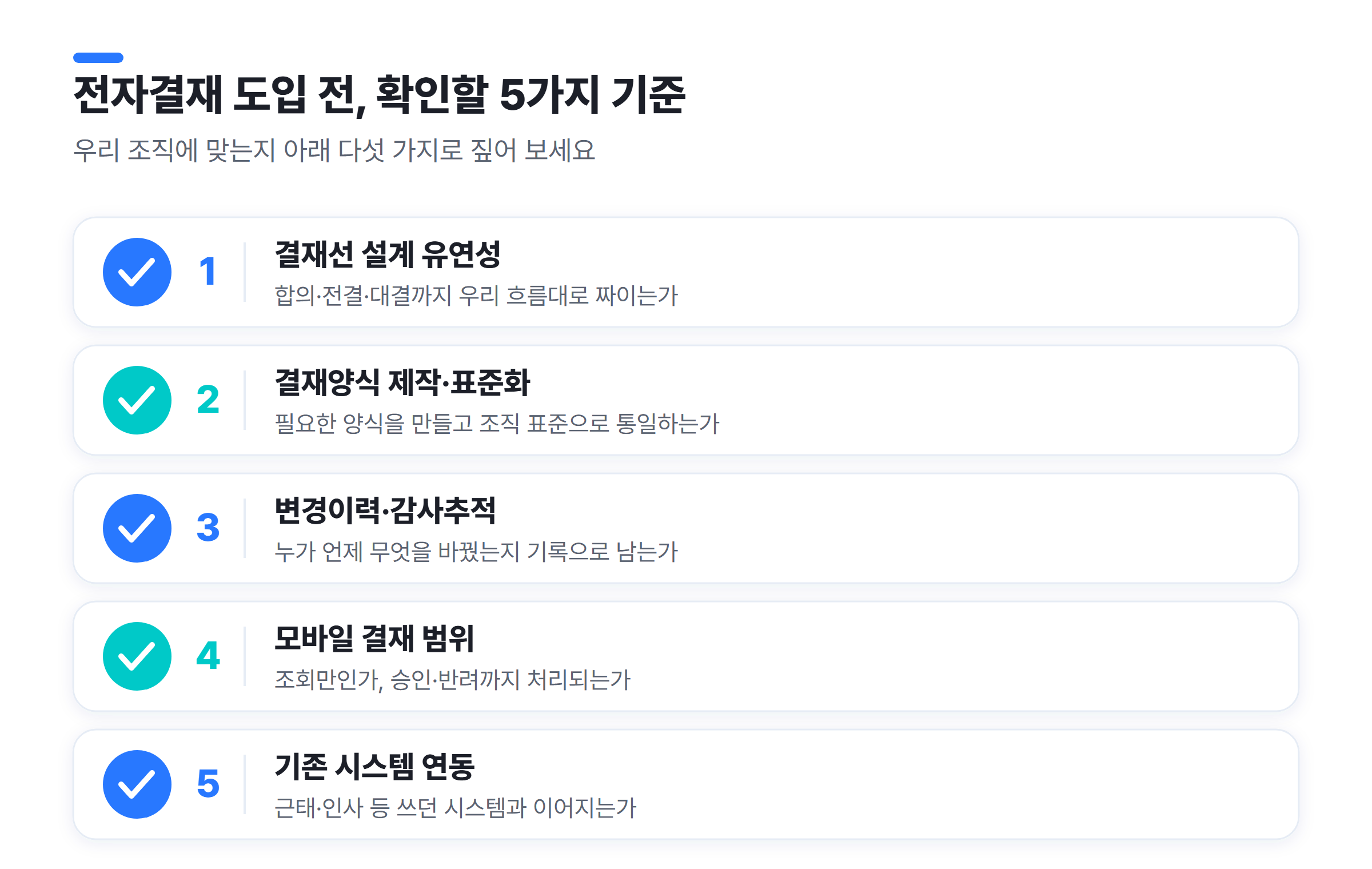
다섯 요소로 정리한 도입 기준 비교표
| 확인 기준 | 무엇을 보나 | 비즈오피스 지원 범위 |
|---|---|---|
| 결재선 유연성 | 조직· 예외(합의· 전결· 대결) 반영 |
양식별 결재선· 초기결재선· 주관부서· 최대 결재자/합의자 수 설정 |
| 양식 제작· 표준화 | 우리 양식을 만들고 표준화 | 관리자 양식작성기 + 통합 온보딩(무료) 전담 셋업 |
| 변경이력· 감사추적 | 작성· 수정· 반려 기록 | 결재 변경이력(Diff) — 표시 범위는 상담 확인 |
| 모바일 결재 범위 | 조회만 vs 승인· 반려까지 | 모바일 승인· 반려 + MS Teams 인앱 대시보드 |
| 기존 시스템 연동 | 연동 통로 유무 | Office Connect API 연동(ERP· HR· 경비· 출입관리) |
이 다섯가지 요소 외에도 권한· 보안등급(누가 어떤 문서를 열람하는지), 보존기간(문서를 얼마나 보관하는지), 참조자 열람범위, 그리고 대외 발송 문서에 회사 관인을 날인해 관리하는 관인대장 같은 항목을 함께 살피면 도입 이후의 아쉬움을 줄일 수 있습니다.
자주 묻는 질문
Q. 전자결재는 기능이 많은 제품을 고르면 되나요?
아닙니다. 기본 기능은 대부분의 제품이 갖추고 있어, 도입의 성패는 기능 개수보다 우리 회사 결재 방식을 그대로 담아낼 수 있는지에서 갈립니다. 결재선·양식·기록·모바일·연동 다섯 요소를 우리 상황에 대입해 점검하시길 권해 드립니다.
Q. 부서나 프로젝트마다 다른 결재선도 설정할 수 있나요?
가능합니다. 비즈오피스는 양식별로 결재선을 지정하고, 초기 결재선·주관부서·최대 결재자/합의자 수까지 설정할 수 있습니다. 합의·전결·대결 같은 예외도 조직 방식에 맞춰 반영합니다.
Q. 외근이나 출장 중에도 모바일로 결재를 승인할 수 있나요?
가능합니다. 모바일에서 결재문서함 확인과 결재 현황 조회는 물론 승인·반려까지 처리할 수 있습니다. MS Teams 안에서도 인앱 대시보드로 결재문서함과 결재 현황에 바로 접근할 수 있습니다.
정리하면
전자결재 시스템 도입은 한 번 정하면 변경이 어려운 사안입니다.
기능 유무를 나열해 비교하기보다, 우리 회사 결재 방식과 얼마나 맞는지를 기준으로 삼으면 도입 이후의 운영이 한결 수월합니다.
비즈오피스는 결재선· 양식· 기록· 모바일· 연동 다섯가지 요소를 우리 조직 방식에 맞춰 제공합니다.
더불어 컨설팅, 셋업, 전사교육, 사후관리 등 통합 온보딩으로 처음 도입하는 기업도, 그룹웨어를 교체하는 기업도 안심하고 도입할 수 있습니다.
전자결재 시스템, 우리 회사 상황에 맞춰 점검해 보고 싶으시다면,
결재선·양식 설정부터 함께 살펴 드립니다. 아래로 편히 문의해 주세요.
[도입 상담: 080-567-0700]

함께 보면 좋은 콘텐츠
전산 담당자 없는 우리 회사, 전자결재 도입하기 | 비즈오피스 그룹웨어
IT·전산 담당이 없어도 전자결재를 도입하는 순서를 정리했습니다.
결재는 그룹웨어에서, 전표는 ERP에서?성공적인 그룹웨어·ERP API 연동 가이드
전자결재와 ERP를 API로 잇는 연동 방식을 설명합니다.
효율적인 결재 관리, 대결자 기능으로 업무 공백 막기
담당자 부재 시 대결자 기능으로 결재 공백을 막는 법을 다룹니다.