- BizOffice 블로그 · 기능활용 팁
- 게시일
전자결재를 사용하다 보면 결재자가 출장이나 휴가로 자리를 비우는 상황이 생깁니다. 급히 올려야 하는 문서가 결재자 부재로 멈추면 프로젝트 일정이 지연되거나 부서 업무가 중단될 수 있습니다.
비즈오피스 그룹웨어의 전자결재 '대결자' 지정을 활용하면 결재자가 없어도 결재 흐름을 이어갈 수 있습니다. 지정 방법을 정리했습니다.
대결자는 어떻게 지정하나요?
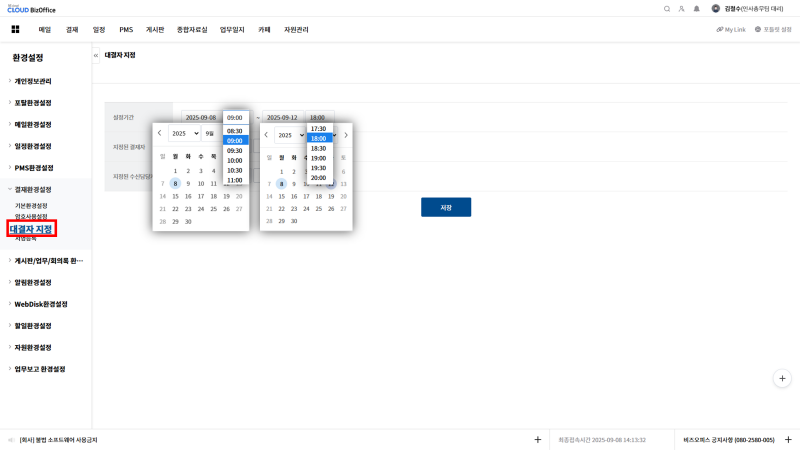
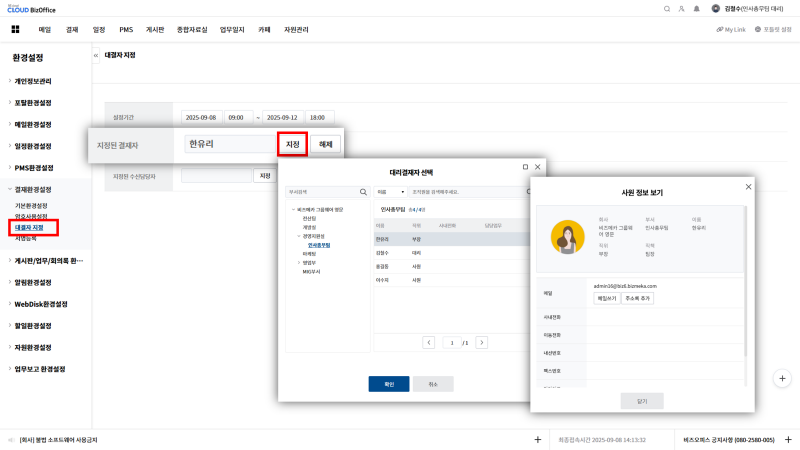
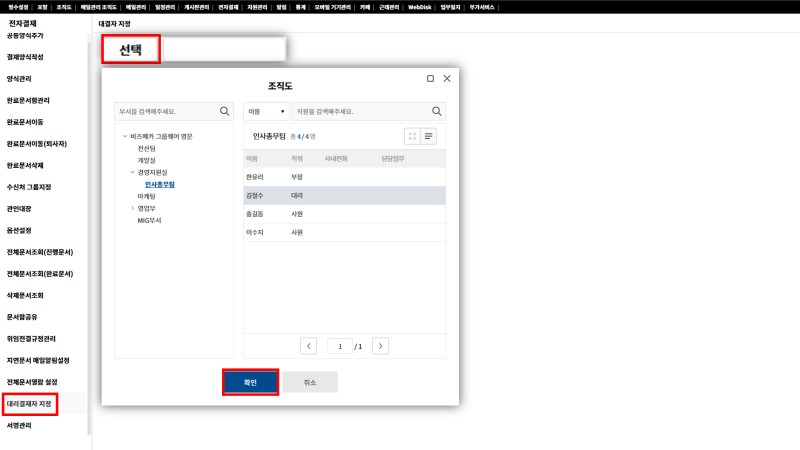
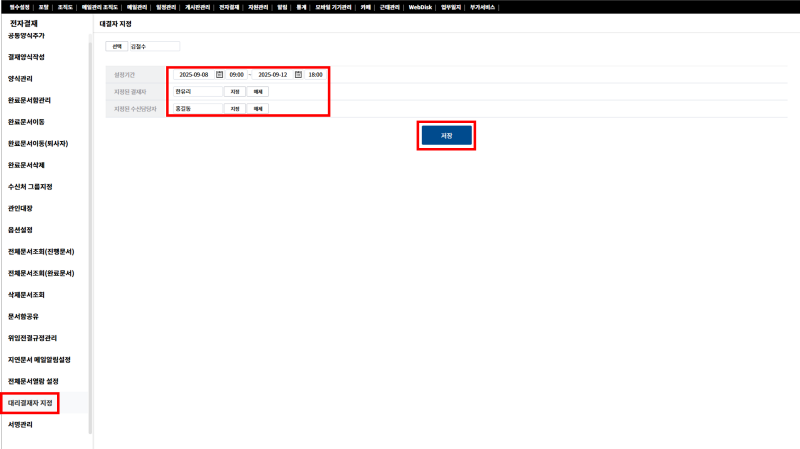
사용자가 직접 홈 > 환경설정 > 결재환경설정 > 대결자 지정에서 설정할 수 있습니다. 설정 기간을 정하고, 조직도에서 대리 결재자를 선택합니다. 헷갈리는 경우 사원 정보 보기로 자세히 확인할 수 있습니다.
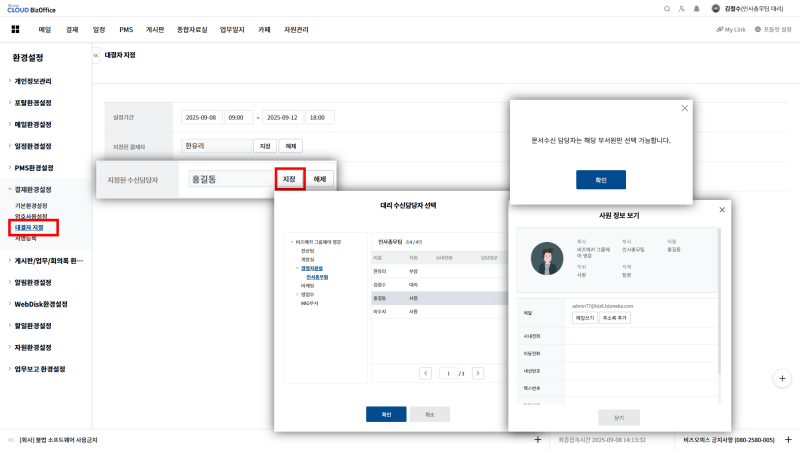
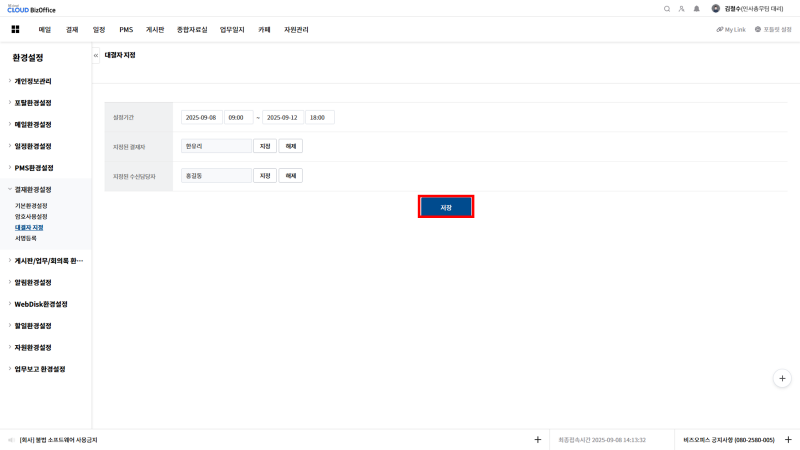
결재자뿐 아니라 부서 문서 수신 담당자도 선택할 수 있으며, 문서 수신 담당자는 해당 부서원만 지정할 수 있습니다. 선택을 마치면 저장을 눌러 대결자 지정을 완료합니다.
관리자가 대신 지정할 수도 있나요?
가능합니다. 그룹웨어 관리자는 관리자 > 전자결재 > 대리결재자 지정에서 같은 방식으로 대결자를 지정할 수 있습니다.
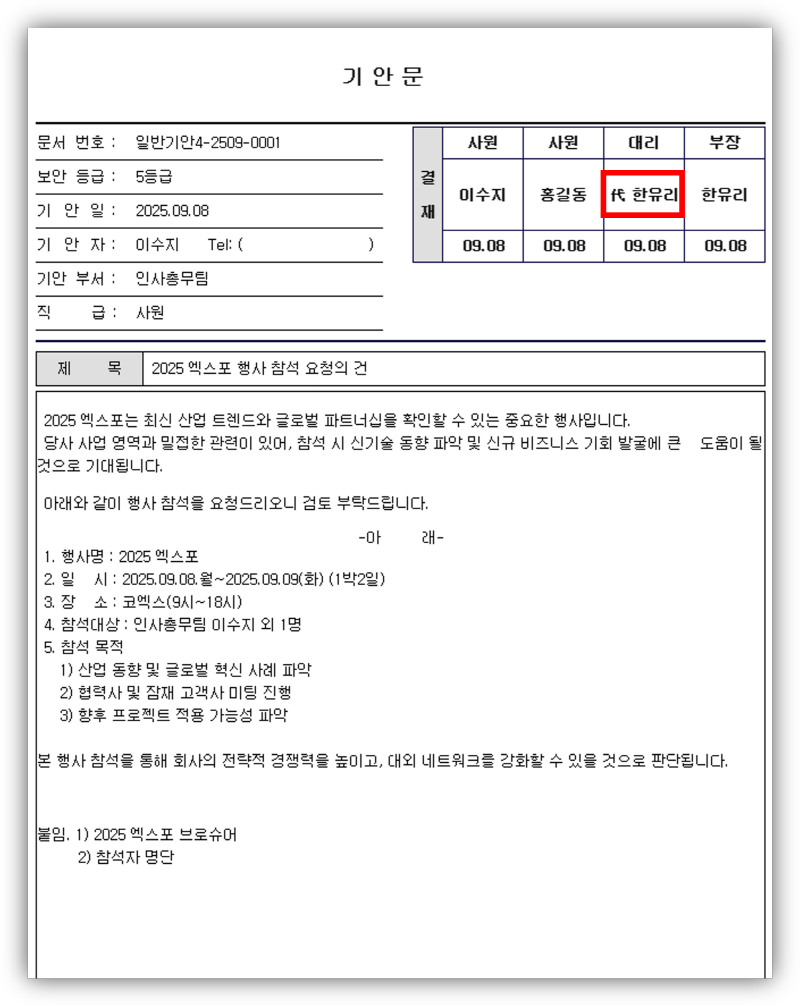
대결자로 지정되면 결재 문서가 대결자에게 도착해 결재할 수 있고, 결재 후에는 대결자가 결재한 내역임을 확인할 수 있습니다. 출장·휴가·회의 등 어떤 상황에서도 결재 흐름이 끊기지 않도록 활용할 수 있습니다.
자주 묻는 질문
Q. 대결자는 어디서 지정하나요?
A. 사용자는 홈 > 환경설정 > 결재환경설정 > 대결자 지정에서, 기간과 조직도 기반 대리 결재자를 선택해 지정할 수 있습니다.
Q. 문서 수신 담당자는 누구를 지정할 수 있나요?
A. 문서 수신 담당자는 해당 부서원만 선택할 수 있습니다.
Q. 관리자도 대결자를 지정할 수 있나요?
A. 가능합니다. 관리자 > 전자결재 > 대리결재자 지정에서 같은 방식으로 설정합니다.
함께 보면 좋은 콘텐츠
· 결재완료문서, 재상신 없이 수신처 및 회람 설정하기
상담 문의 : 080-567-0700
최신 갱신일 : 2026-09-29