- BizOffice 블로그 · 기능활용 팁
- 게시일
업무를 진행하다 보면 결재가 끝난 문서를 관공서나 협력사, 또는 다른 부서로 정식 발송해야 하는 순간이 찾아옵니다. 이때 회사 명의와 관인이 담긴 공문 한 장이 필요합니다.
공문이란 최종 결재가 완료된 안건을 실행하기 위해, 완료된 문서에 발신 회사 명의를 표시하고 관인을 날인하여 외부로 보내는 문서를 말합니다. 각 지역의 공공기관과 비영리 사회복지단체 등 회사 규정에 따라 사용하는 외부·내부 공문 양식은 무척 다양합니다.
그래서 전자결재를 도입할 때 가장 많이 받는 질문도, 회사에서 쓰던 외부·내부 공문 양식을 그룹웨어 시스템에서 그대로 사용할 수 있는지입니다. BizOffice 그룹웨어에서는 회사에서 사용하는 공문 양식에 맞춰 그대로 제작한 뒤, 전자결재 양식으로 설정해 드립니다.
오늘은 BizOffice 전자결재에서 공문을 작성하고, 이를 시행문으로 변환하여 다른 부서나 외부로 메일 발송하는 방법까지 하나씩 안내해 드리겠습니다.
공문을 발송하려면 무엇을 먼저 준비해야 하나요?
공문서를 사용하려면 회사 관리자가 미리 설정해 두어야 할 것이 있습니다. 크게 세 가지입니다.
첫째, 공문서 양식 설정입니다. 회사에서 사용하는 공문 양식을 그룹웨어 담당자에게 보내 주시면, 전자결재에서 사용할 수 있도록 등록해 드립니다.
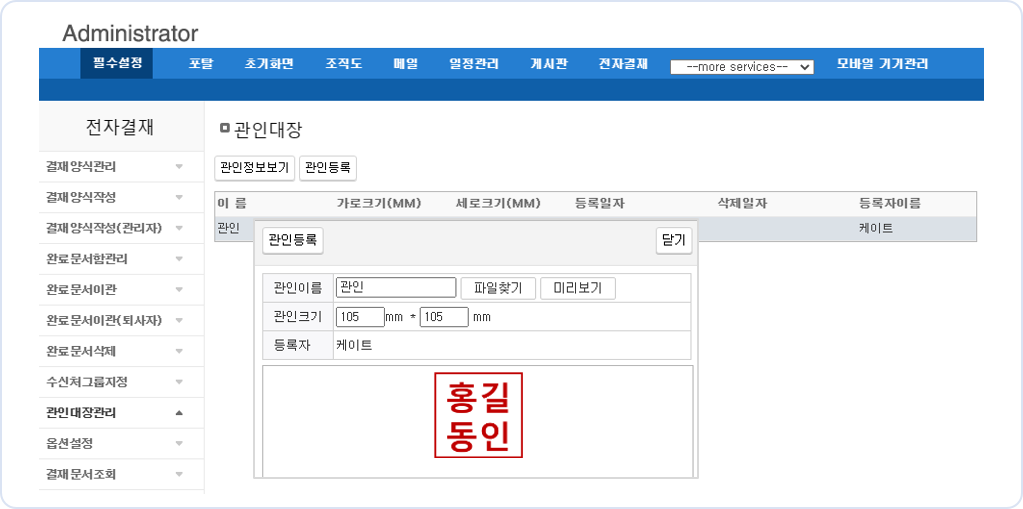
둘째, 관인 등록입니다. 관리자 페이지 > 전자결재 > 관인대장관리 메뉴에서 관인을 등록할 수 있습니다. 관인은 가로 105 × 세로 105 (단위 mm) 크기로 등록하시기를 권장합니다.
마지막으로, 시행문 변환 유형 설정입니다. 시행문이란 결재가 완료된 안건을 실행하기 위해 다른 부서나 외부로 보내는 문서를 말합니다. 시행문으로 변환할 때 관인을 날인하여 수신처로 보낼 수 있습니다. BizOffice는 세 가지 시행문 변환 유형을 제공합니다.
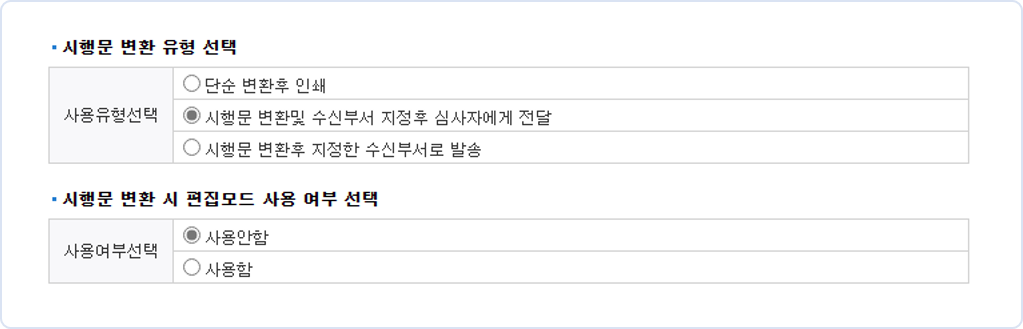

이번 안내에서는 '시행문 변환 및 수신부서 지정 후 심사자에게 전달'을 선택하여, 심사자의 승인을 거쳐 공문을 발송하는 과정을 살펴보겠습니다.
공문은 어떻게 작성하고 시행문으로 발송하나요?
관리자 설정이 끝났다면, 이제 새 결재를 올려 공문을 작성합니다.
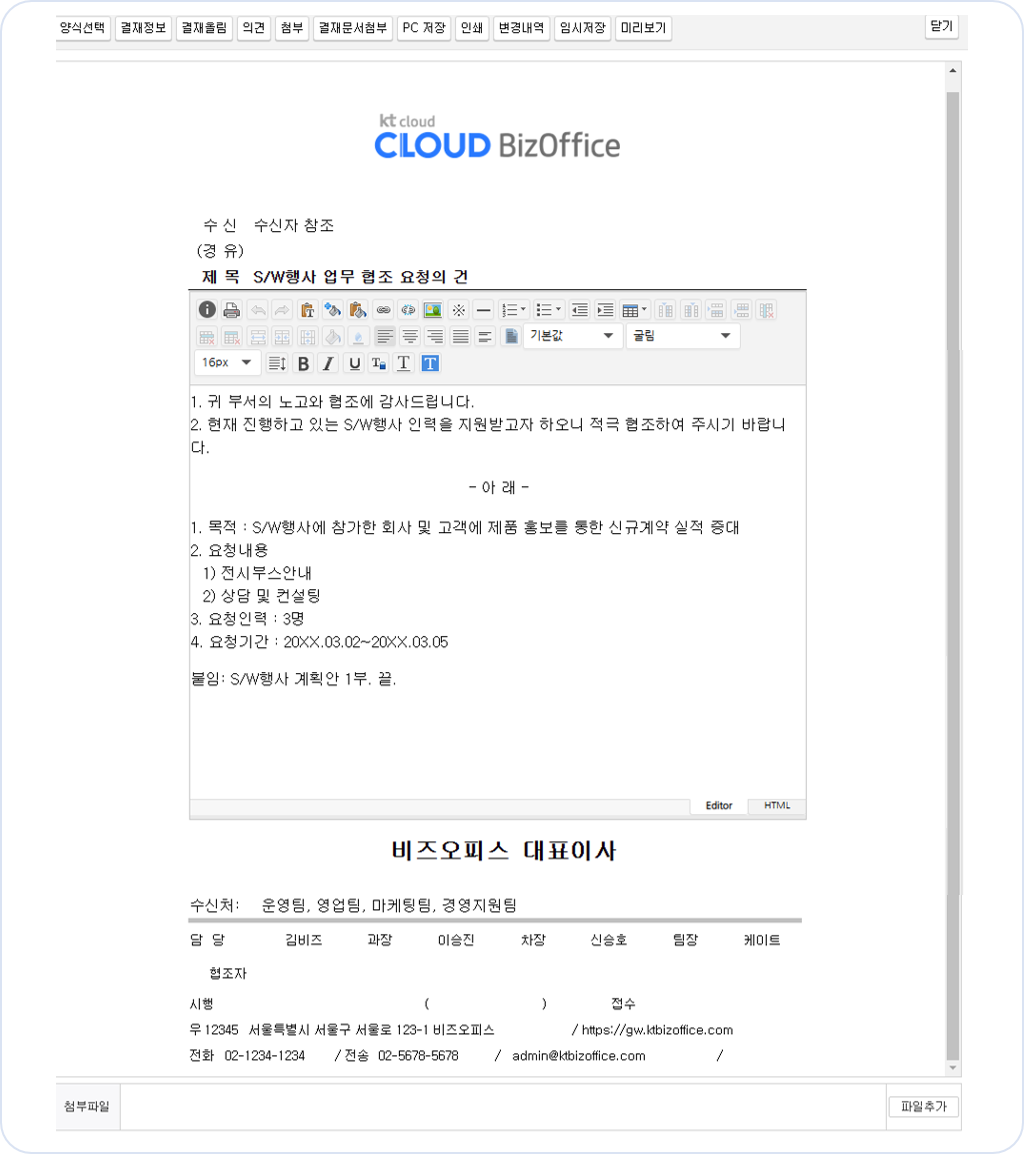
1) 공문서 양식을 선택해 문서를 작성한 뒤 결재를 진행합니다.
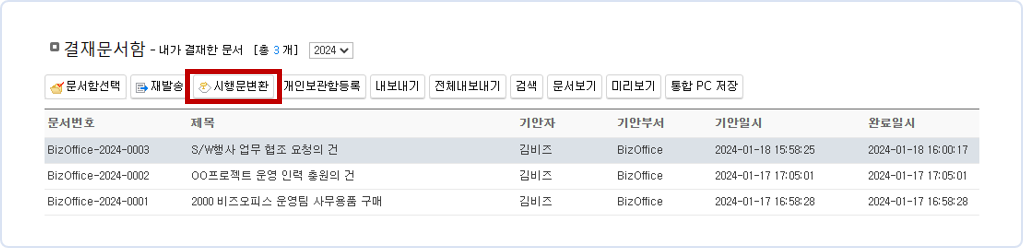
2) 결재가 완료된 문서는 시행문으로 변환합니다. 완료된 문서함에서 변환할 문서를 선택한 뒤 시행문변환 버튼을 클릭하고, 변환할 시행문 양식을 선택합니다.
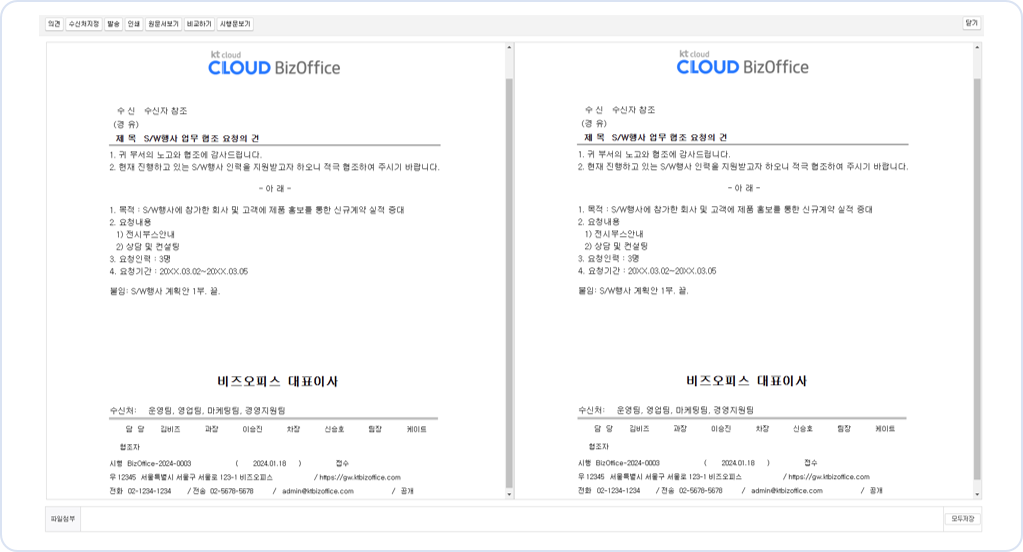
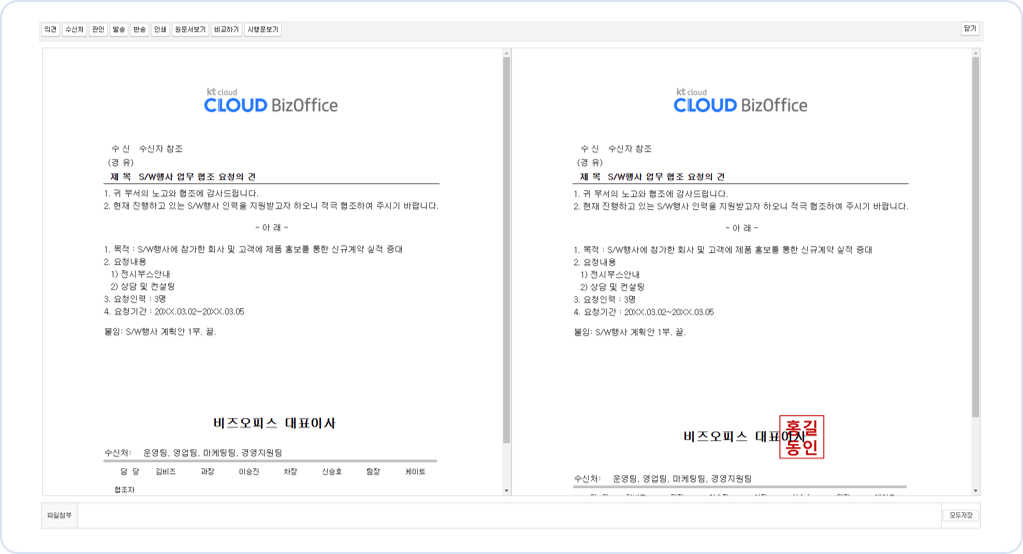
3) 발송 버튼을 클릭하고 심사자와 수신처를 지정하여 심사자에게 문서를 발송합니다.
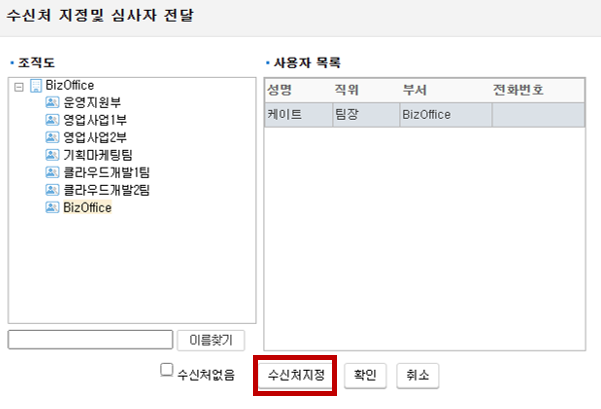
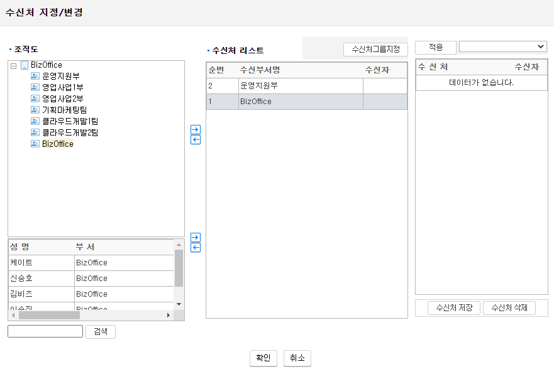
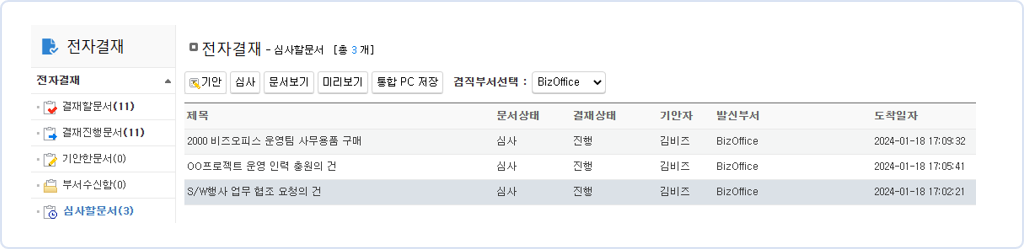
심사자는 전자결재 > 심사할문서 메뉴에서 해당 문서를 심사할 수 있습니다.
4) 관인을 날인하고 발송 버튼을 클릭하여 수신처로 해당 문서를 보냅니다.
발송한 공문은 어디에서 확인해 외부로 보내나요?
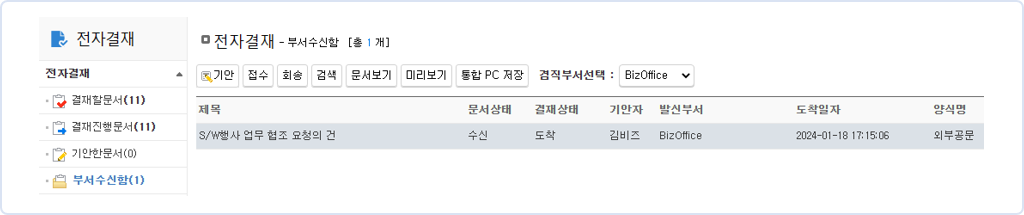
전자결재 > 부서수신함에 도착한 문서를 메일로 발송하거나 인쇄하여 외부로 보낼 수 있습니다.

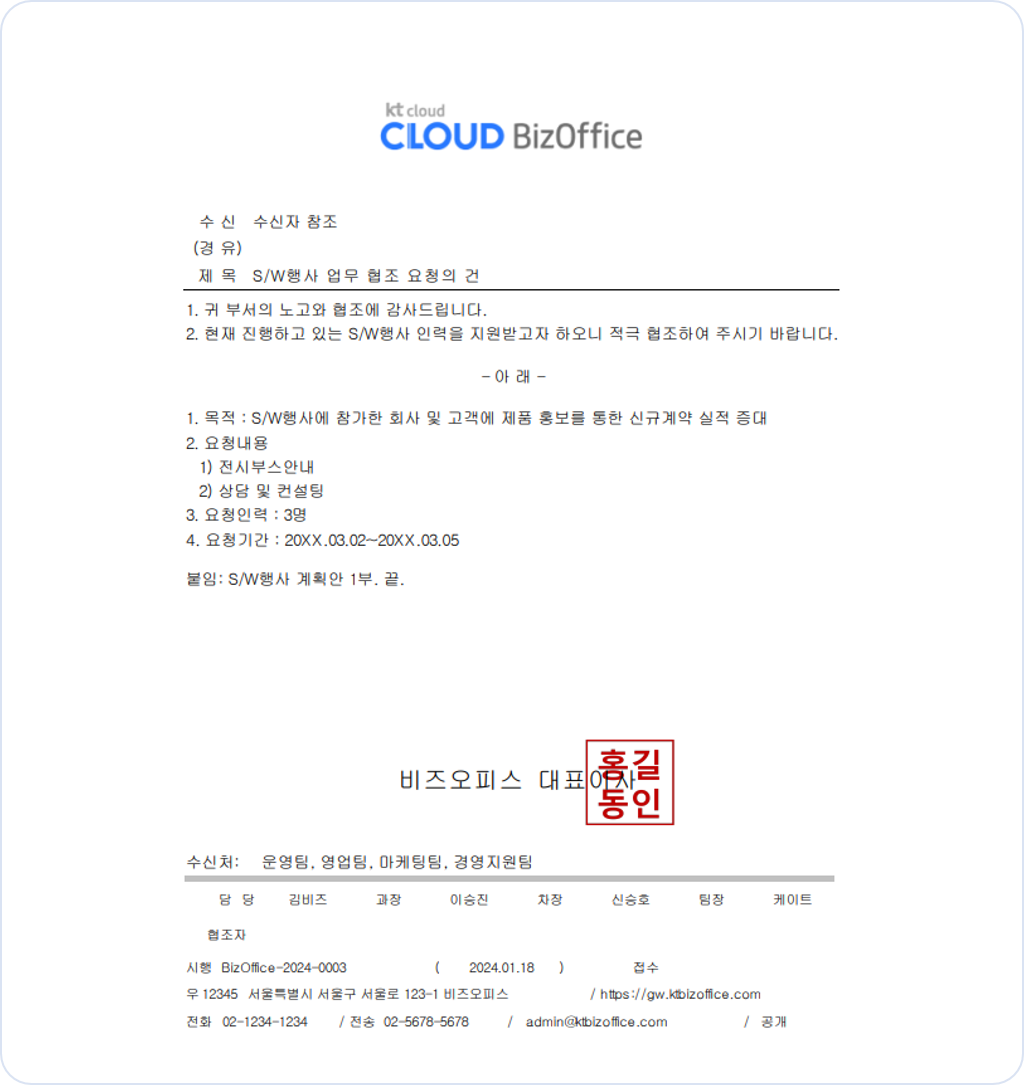
지금까지 공문 발송 가이드를 안내해 드렸습니다. 번거롭고 복잡하던 공문 작성을 BizOffice로 빠르고 간편하게 처리해 보시기 바랍니다.
BizOffice에서는 다양한 공문 양식을 제공하고 있습니다. 앞으로도 여러분의 빠른 업무를 위해 노력하는 BizOffice가 되겠습니다.
자주 묻는 질문
Q. 회사에서 쓰던 공문 양식을 그룹웨어에서 그대로 쓸 수 있나요?
A. 회사에서 사용하는 공문 양식을 그룹웨어 담당자에게 보내 주시면, 전자결재에서 사용할 수 있도록 등록해 드립니다.
Q. 공문에 관인을 날인해 발송할 수 있나요?
A. 관리자 페이지 > 전자결재 > 관인대장관리에서 관인을 등록해 두면, 시행문으로 변환할 때 관인을 날인하여 수신처로 보낼 수 있습니다. 관인은 가로 105 × 세로 105 (단위 mm) 크기를 권장합니다.
Q. 발송한 공문은 어디에서 확인하나요?
A. 전자결재 > 부서수신함에 도착한 문서를 메일로 발송하거나 인쇄하여 외부로 보낼 수 있습니다.
함께 보면 좋은 콘텐츠
상담 문의 : 080-567-0700
최신 갱신일 : 2026-09-28