- BizOffice 블로그 · 기능활용 팁
- 게시일
이 글의 요약
· 공용배포그룹이란 여러 메일 수신자를 하나의 그룹 주소로 묶는 기능입니다.
· 그룹 주소/주소명만 입력하면 구성원 전체에게 한 번에 발송됩니다.
· 설정 위치 : 관리자 페이지 > 메일 > 공용배포그룹 관리
회사에서 특정 부서나 팀, 프로젝트 참여자, 외부 고객에게 메일을 보낼 때, 여러 개의 주소를 하나씩 입력하는 일은 번거롭습니다. 같은 대상에게 공지나 협업 메일을 반복해서 보내야 한다면 더욱 그렇습니다.
이럴 때는 수신자를 매번 추가하는 대신 공용배포그룹을 쓰면 편리합니다. 공용배포그룹은 여러 수신자를 하나의 그룹으로 묶어, 그룹 메일 주소 하나만 입력해도 등록된 구성원 전체에게 메일을 전달하는 기능입니다. 부서 공지, 팀 업무 공유, 프로젝트 협업처럼 같은 구성원에게 반복해서 메일을 보내는 경우에 활용할 수 있습니다.
오늘은 kt cloud 비즈오피스의 메일 공용배포그룹으로 그룹을 만들고 관리하는 방법을 알아보겠습니다.
공용배포그룹은 어떻게 설정하나요?
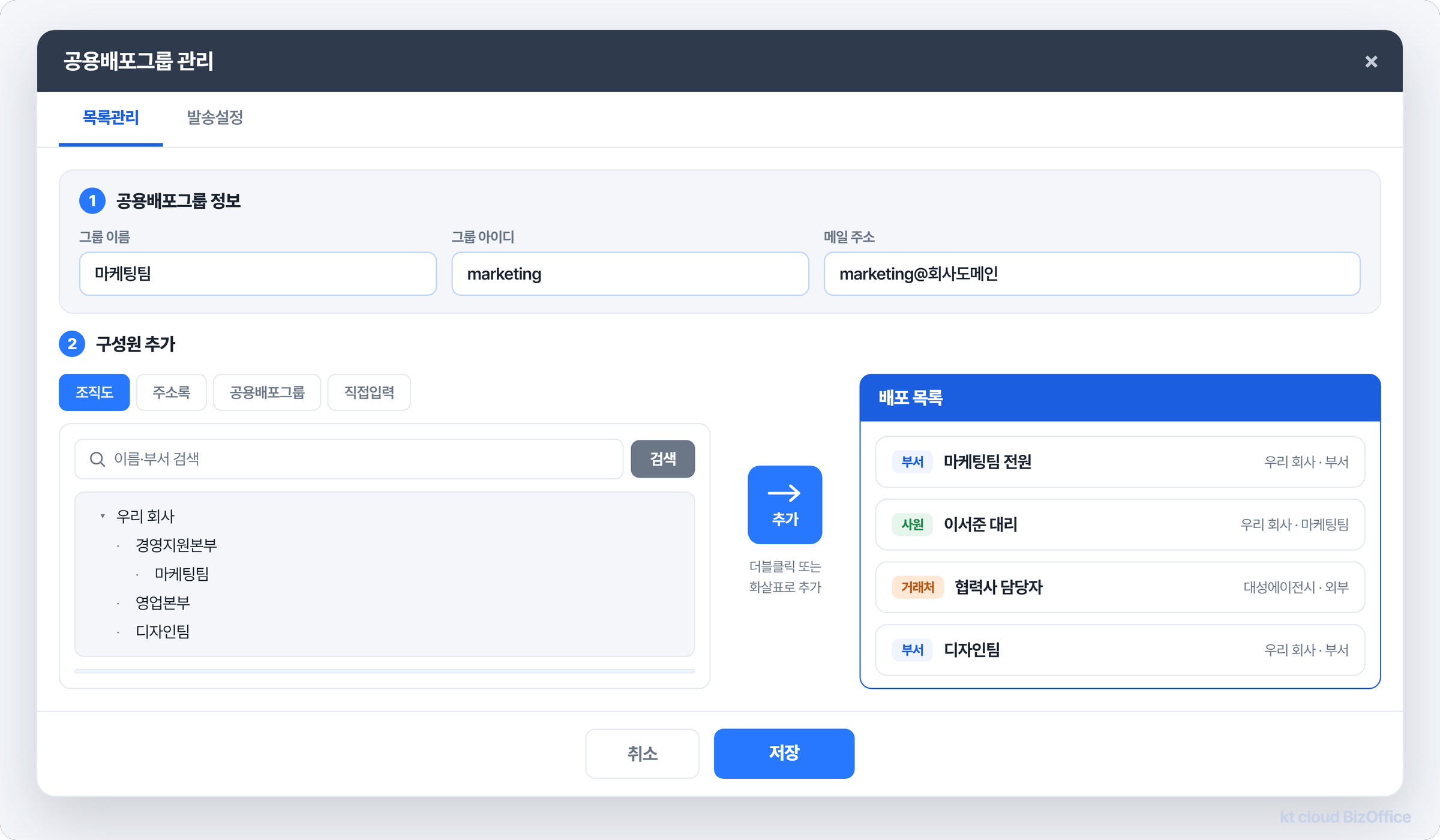
공용배포그룹은 관리자 페이지 > 메일 > 공용배포그룹 관리 메뉴에서 설정할 수 있습니다. [배포 목록 추가]를 선택하면 새 그룹을 만들고, 메일을 전달받을 구성원을 등록할 수 있습니다.
1. 공용배포그룹 정보 입력
먼저 그룹 이름, 그룹 아이디, 메일 주소를 입력합니다. 그룹 이름은 부서나 프로젝트 등 사용 목적에 맞게 지정하면 관리하기 편리합니다. 예를 들어 아래와 같이 지정할 수 있습니다.
그룹 아이디 : marketing
메일 주소 : marketing@회사도메인
이렇게 등록해 두면, 메일을 쓸 때 그룹 주소만 수신자에 넣어 구성원 전체에게 한 번에 보낼 수 있습니다.
2. 공용배포그룹 구성원 추가
구성원은 여러 방법으로 추가할 수 있습니다. 기본은 조직도입니다. 직위·직책 같은 조직 정보를 활용해 필요한 구성원을 골라 등록하면 됩니다. 조직도 외에도 주소록, 다른 공용배포그룹, 직접 입력으로 수신자를 추가할 수 있습니다.
즉, 조직 구성원뿐 아니라 프로젝트 참여자나 외부 협업 대상자까지 업무 목적에 맞게 그룹을 구성할 수 있습니다. 그룹 이름과 그룹 아이디를 입력한 뒤, 구성원을 더블클릭하거나 화살표 버튼으로 배포 목록에 추가하면 됩니다.
3. 등록된 공용배포그룹 확인 및 수정
등록을 마친 공용배포그룹은 배포그룹 목록에서 확인할 수 있습니다. 구성원을 변경하려면 해당 그룹을 선택한 뒤 [배포 목록 편집]을 이용하거나, 그룹을 더블클릭해 편집 화면으로 들어가면 됩니다. 인원이 바뀌거나 프로젝트 참여자가 늘어날 때도 기존 그룹을 수정해 계속 관리할 수 있습니다.
공용배포그룹은 언제 활용하면 좋을까요?
공용배포그룹은 같은 대상에게 반복적으로 메일을 보내는 업무에 잘 맞습니다. 부서 전체 공지, 프로젝트 참여자 간 업무 공유, 특정 담당자에게 전달하는 협업 메일 등이 대표적입니다.
여러 명의 메일 주소를 매번 입력하지 않고 하나의 그룹 주소로 수신자를 관리할 수 있다는 점이 가장 큰 장점입니다. 특히 인사·총무, 영업, 마케팅, 고객지원처럼 여러 구성원에게 안내 메일을 자주 보내는 부서에서 효과가 큽니다.
마무리
메일을 보낼 때마다 여러 명의 수신자를 직접 입력하고 있었다면, 공용배포그룹을 활용해 보시기 바랍니다. 부서, 팀, 프로젝트 등 목적에 맞게 그룹을 만들어 두면 수신자 관리와 메일 발송이 한결 간편해집니다.
kt cloud 비즈오피스에서는 관리자 페이지 > 메일 > 공용배포그룹 관리에서 그룹을 설정하고 구성원을 관리할 수 있습니다. 반복적인 단체 메일이 많은 기업이라면 지금 바로 활용해 보세요.
매번 주소를 입력하던 단체 메일, 그룹 주소 하나로 간편하게 보내 보세요.
자주 묻는 질문
Q. 공용배포그룹이란 무엇인가요?
여러 수신자를 하나의 그룹으로 등록해, 그룹 메일 주소만 입력하면 구성원 전체에게 한 번에 메일을 보낼 수 있는 기능입니다.
Q. 공용배포그룹은 어디에서 설정하나요?
관리자 페이지 > 메일 > 공용배포그룹 관리 메뉴에서 그룹을 추가하고 구성원을 관리할 수 있습니다.
Q. 공용배포그룹 구성원은 어떻게 추가하나요?
조직도, 주소록, 다른 공용배포그룹, 직접 입력으로 추가할 수 있습니다. 조직도에서는 직위·직책을 기준으로 필요한 구성원을 선택할 수 있습니다.
Q. 그룹 이름과 메일 주소를 따로 설정할 수 있나요?
네. 그룹을 추가할 때 그룹 이름, 그룹 아이디, 전달받을 메일 주소를 각각 입력해 설정할 수 있습니다.
Q. 기존 공용배포그룹의 구성원을 수정할 수 있나요?
가능합니다. 배포그룹 목록에서 그룹을 선택한 뒤 배포 목록 편집을 이용하거나, 그룹을 더블클릭해 구성원을 추가·삭제할 수 있습니다.
Q. 다른 공용배포그룹을 구성원으로 추가할 수 있나요?
네. 구성원을 추가할 때 다른 공용배포그룹을 선택해 배포 목록에 넣을 수 있습니다.
Q. 공용배포그룹은 어떤 업무에 활용할 수 있나요?
부서 전체 공지, 팀 업무 공유, 프로젝트 협업, 반복적인 안내 메일처럼 같은 대상에게 메일을 자주 보내는 업무에 활용할 수 있습니다.
상담 문의 : 080-567-0700
함께 보면 좋은 콘텐츠
· 자주 보내는 사람, 매번 검색하시나요? 메일 간편주소록 활용법
· 메일 예약발송, 원하는 시간에 보내는 업무 메일 활용법
· 메일 첨부파일 미리보기, 다운로드 없이 바로 확인하는 법
#공용배포그룹 #단체메일 #그룹메일 #배포그룹 #메일수신자 #수신자관리 #부서공지메일 #업무메일 #회사메일 #그룹웨어메일 #메일활용법 #외부거래처관리 #비즈오피스메일 #ktcloudBizOffice #그룹웨어추천 #전자결재추천 #근태관리추천 #협업툴추천 #그룹웨어 #전자결재 #웹메일 #협업툴 #클라우드그룹웨어 #근태관리 #비즈오피스 #중소기업그룹웨어 #인사담당자