- BizOffice 블로그 · 기능활용 팁
- 게시일
메일에 큰 파일을 첨부하려다 용량 제한에 막힌 경험이 한 번쯤 있으실 겁니다. 파일을 여러 개로 나눠 보내거나 압축해도 받는 쪽에서는 번거롭기 마찬가지입니다.
웹디스크는 이런 불편을 덜어 줍니다. 보안을 지키면서 대용량 파일을 내부와 외부 모두에 공유할 수 있습니다.
오늘은 협업에 유용한 웹디스크 기능을 소개하겠습니다.
웹디스크란 무엇일까
웹디스크는 인터넷을 통해 파일을 저장하고 관리하는 저장공간입니다. 웹에서 파일을 올리거나 내려받을 수 있어, 언제 어디서나 파일에 안전하게 접근하고 공유할 수 있습니다.
지금부터 kt cloud BizOffice에서 웹디스크에 파일을 올리고 공유하는 방법을 차례로 살펴보겠습니다.
웹디스크에 파일을 어떻게 올리고 관리할까
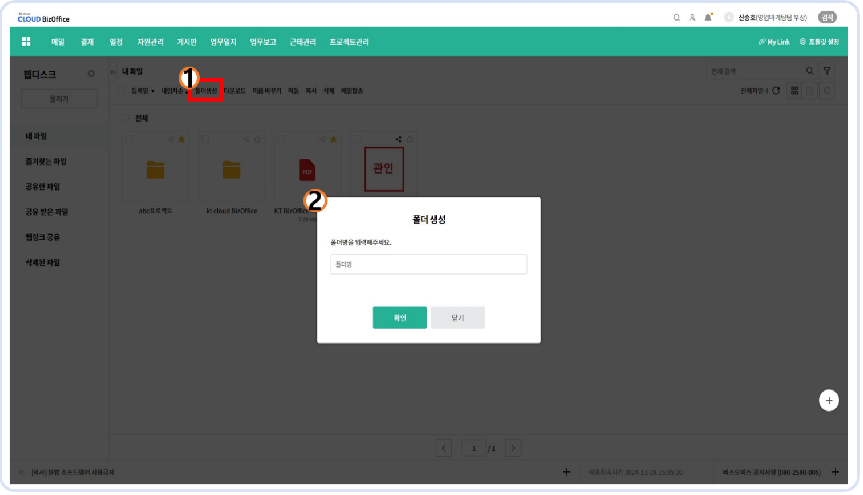
1. 먼저 공유할 파일을 모아 둘 폴더를 생성합니다.
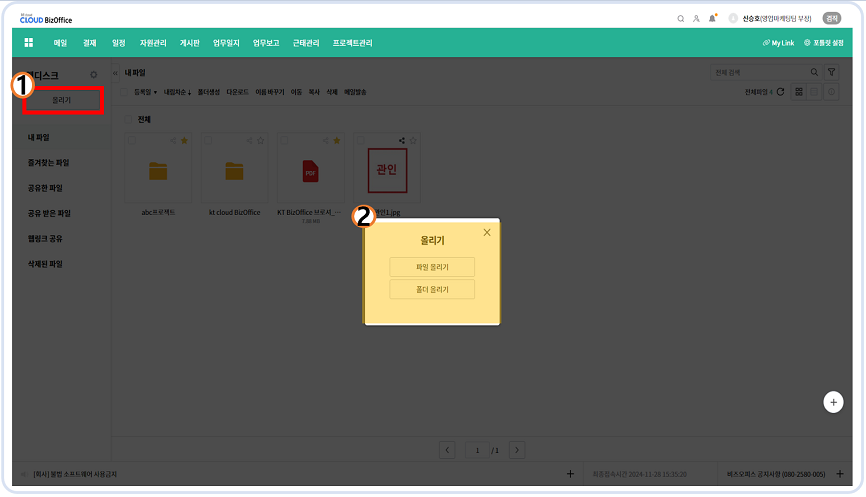
2. 또는 올리기 버튼을 누르면 파일이나 폴더를 곧바로 업로드할 수 있습니다.
3. 파일을 지울 때는 삭제할 파일을 체크한 뒤 상단 삭제 탭을 누릅니다.

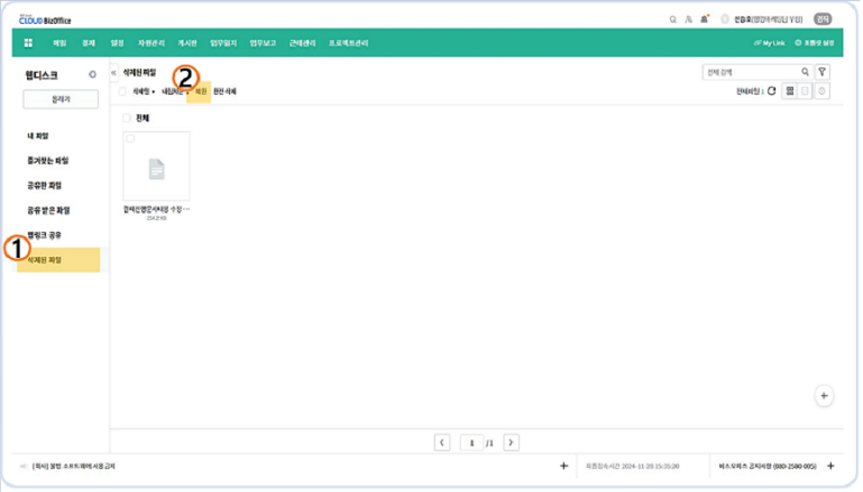
4. 삭제한 파일과 폴더는 '삭제된 파일'에서 다시 확인할 수 있고, 복원 버튼을 누르면 복구됩니다.
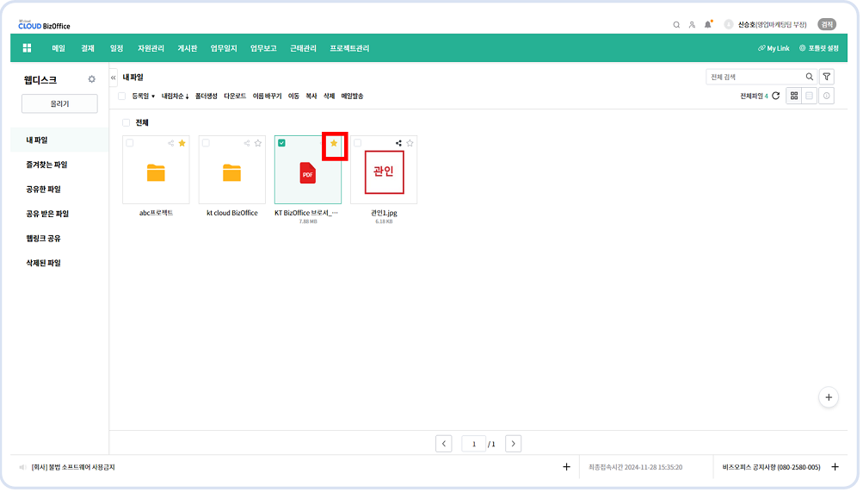
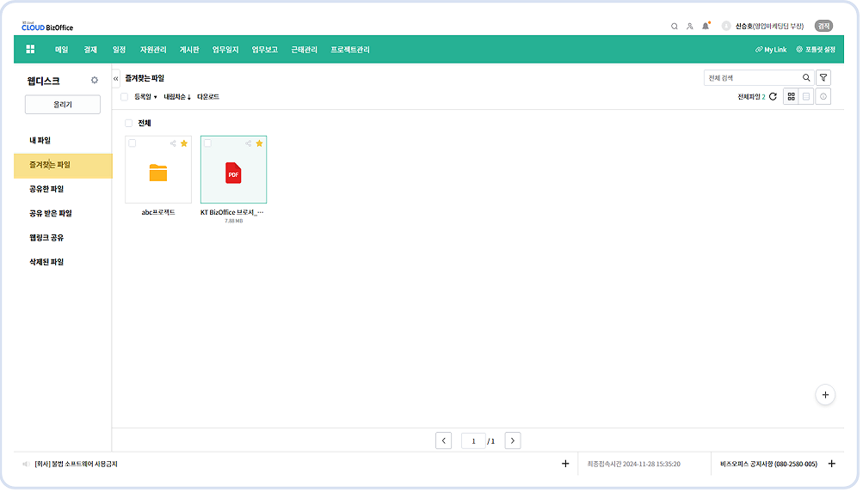
5. 즐겨찾기를 이용하면 자주 쓰는 파일이나 폴더를 따로 관리할 수 있습니다. 별 아이콘을 누르면 즐겨찾기에 추가됩니다.
6. 추가한 항목은 즐겨찾기 탭에서 따로 모아 확인할 수 있습니다.
올린 파일은 어떻게 공유할까
7. 웹디스크에 있는 파일을 공유할 때는 공유 아이콘을 누릅니다.
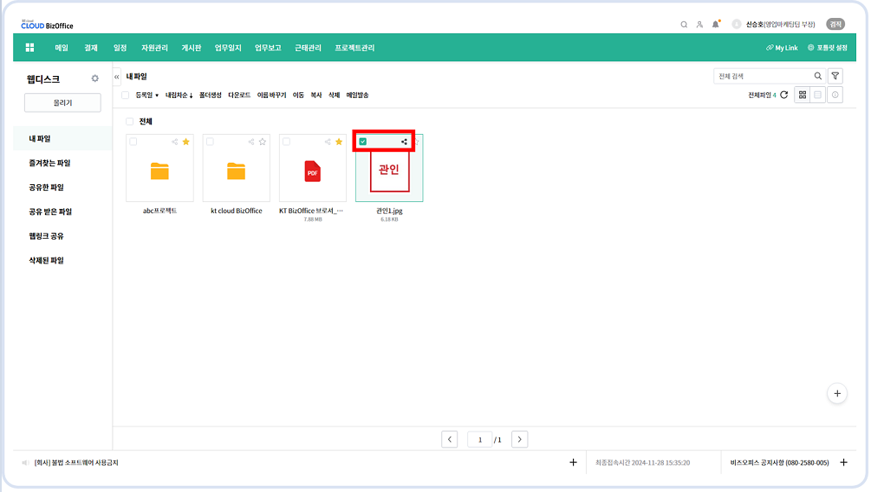
8. 외부 공유자에게 보낼 때는 상단 탭의 링크 설정에서 URL을 만들어 공유합니다. 이때 암호도 함께 설정할 수 있습니다.
내부 공유자에게 보낼 때는 하단 탭의 조직도를 기반으로 특정 사용자나 부서 전체에 간편하게 공유합니다. 공유한 사용자의 수정 권한을 조정하면 파일이 삭제되거나 수정되는 것을 막을 수 있습니다.

지금까지 대용량 파일도 손쉽게 주고받을 수 있는 웹디스크 공유 방법을 살펴보았습니다. 웹디스크를 잘 활용해 업무 생산성을 높이고, 더 스마트한 업무 환경을 만들어 보시기 바랍니다.
감사합니다.
자주 묻는 질문
Q. 대용량 파일도 웹디스크로 공유할 수 있나요?
A. 네. 용량이 큰 파일도 웹디스크에 올려 한곳에 보관하고, 내부와 외부 모두에 공유할 수 있습니다.
Q. 그룹웨어를 쓰지 않는 외부 상대에게도 파일을 보낼 수 있나요?
A. 외부 공유자에게는 링크 설정에서 URL을 만들어 공유할 수 있고, 암호도 함께 설정할 수 있습니다.
Q. 실수로 삭제한 파일을 되살릴 수 있나요?
A. 삭제한 파일과 폴더는 '삭제된 파일'에서 복원 버튼을 눌러 복구할 수 있습니다.
함께 보면 좋은 콘텐츠
상담 문의 : 080-567-0700
최신 갱신일 : 2026-09-28