- BizOffice 블로그 · 기능활용 팁
- 게시일
받은 편지함을 열 때마다 광고 메일과 업무 메일이 뒤엉켜 있어, 정작 필요한 메일 한 통을 찾으려고 한참을 뒤졌던 경험이 있으실 것입니다. '안 읽음 999+'가 붙은 편지함을 손대지 못한 채 그대로 두는 경우도 적지 않습니다.
이럴 때 도움이 되는 것이 자동분류 기능입니다. 오늘은 자동분류로 편지함을 깔끔하게 정리하는 방법을 소개하겠습니다.
자동분류 기능은 무엇인가요?
자동분류는 수신된 메일을 사용자가 설정한 조건에 따라 지정된 메일함으로 자동으로 나누어 주는 기능입니다. 업무 성격에 맞춰 메일을 분류해 받을 수 있고, 불필요한 메일은 아예 받지 않고 영구 삭제하도록 설정할 수도 있습니다.
지금부터 자동분류 조건을 추가하는 방법과 실제 업무에서 활용할 수 있는 팁을 차례로 안내하겠습니다. 규칙을 한 번 설정해 두면 편지함을 한결 손쉽게 정리할 수 있습니다.
자동분류 조건은 어떻게 추가하나요?
① 전자우편 > 환경설정 > 자동분류 순서로 이동한 뒤 분류추가 버튼을 클릭합니다.
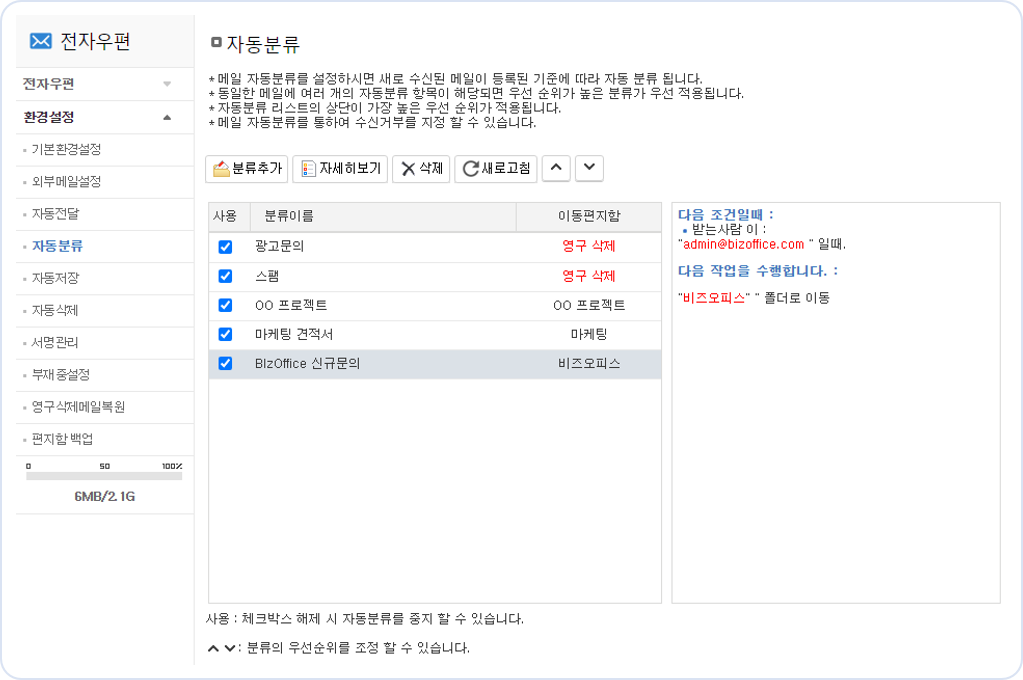
② 분류 이름과 분류 조건을 설정합니다.
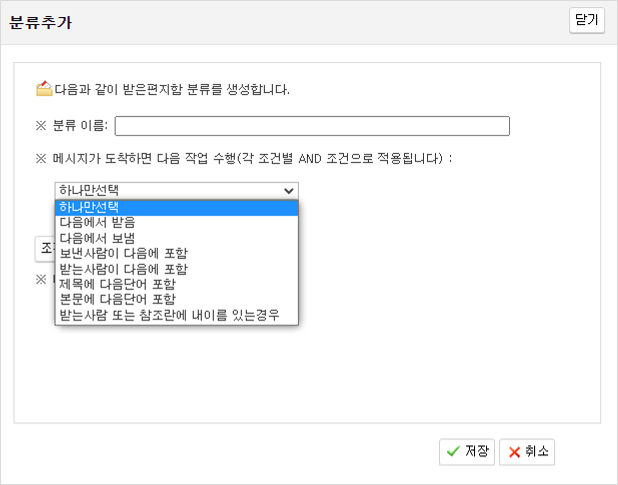
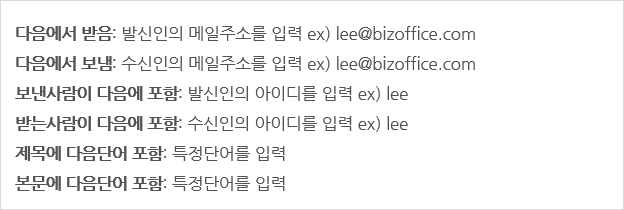
메일의 수신인, 발신인, 특정 단어에 따라 메일을 분류할 수 있습니다. 조건은 최대 4개까지 등록할 수 있습니다.
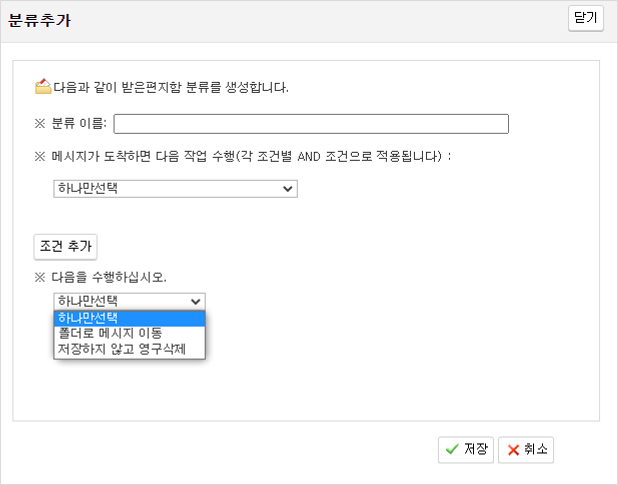
③ 수행 조건을 선택하고 저장 버튼을 클릭하면 분류가 추가됩니다.

실제 업무에서는 어떻게 활용하나요?
첫 번째, 하루에도 몇 건씩 쌓이는 고정 업무 메일은 별도의 메일함을 만들어 관리하면 편리합니다.
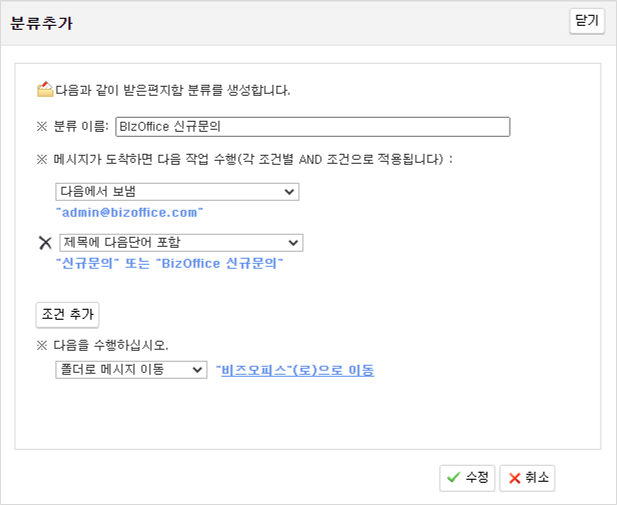
다음에서 보냄을 선택해 발신인의 메일 주소를 입력하고, AND 조건으로 제목에 다음 단어 포함을 선택한 뒤 고정 키워드를 입력합니다. 이동할 폴더를 지정하고 저장하면 해당 업무와 관련된 메일을 한눈에 모아 볼 수 있습니다.
두 번째, BizOffice는 자체적으로 스팸 필터를 적용하고 있지만, 개인 메일로 들어오는 광고성 메일은 자동분류 기능으로 간편하게 걸러 삭제할 수 있습니다.

제목에 다음 단어 포함을 선택해 텍스트를 입력하고, AND 조건으로 본문에 다음 단어 포함을 선택해 텍스트를 입력합니다. 이후 저장하지 않고 영구삭제를 수행하도록 설정하면, 불필요한 메일이 영구삭제되도록 자동분류할 수 있습니다.
지금까지 소개한 자동분류 팁을 활용해 회사 메일함을 깔끔하게 유지하고, 더 똑똑하고 편리하게 업무 효율을 높여 보시기 바랍니다.
자주 묻는 질문
Q. 들어오는 메일을 규칙에 따라 자동으로 분류할 수 있나요?
A. 전자우편 > 환경설정 > 자동분류에서 분류를 추가하면, 수신된 메일을 설정한 조건에 따라 지정한 메일함으로 자동으로 나눌 수 있습니다.
Q. 분류 조건은 어떻게 지정하나요?
A. 수신인, 발신인, 특정 단어를 기준으로 지정할 수 있고, 조건은 최대 4개까지 등록할 수 있습니다. AND 조건으로 여러 기준을 함께 걸 수도 있습니다.
Q. 광고성 메일을 자동으로 걸러 삭제할 수 있나요?
A. 제목이나 본문에 특정 단어가 포함된 메일을 저장하지 않고 영구삭제하도록 설정하면, 불필요한 메일을 자동으로 걸러 낼 수 있습니다.
함께 보면 좋은 콘텐츠
상담 문의 : 080-567-0700
최신 갱신일 : 2026-09-28